[HTML·CSS] CSS 적용 방식과 박스 모델·시맨틱 레이아웃
목차
CSS 기본 구조
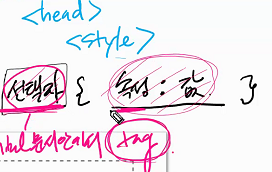
선택자는 HTML 안에서 스타일을 적용할 대상을 지정한다.

아래 예시에는 디자인 속성이 2가지 들어 있다.
.css(선택자). {margin:30px; color: #000;}
{}안은 선언 블록으로, 각각의 스타일을 선언한다(여기서는 2개).margin은 속성,30px은 값이다.
CSS 적용 방식
1) 내부(Internal) 형식 - <style> 태그 사용
	<!DOCTYPE html>

	<html>
	<head>
		<meta charset="UTF-8">
		<title>Insert title here</title>
		<style type = "text/css">
		h1{
			color:#00cc00;	/*글자색*/
			font-family: consolas;	/*글자체*/
			font-size:50pt;	/*글자크기*/
		}	/*여기가 하나의 스타일*/
		h2{
			color:pink;
			font-family: 궁서체;
			font-size:20pt;
		}/*여기가 하나의 스타일*/
		</style>
	</head>
	<body>
		<h1> css test </h1>
		<h2> 내부 파일 형식</h2>
</body>
</html>
2) 외부(External) 형식 - 별도 CSS 파일 사용
mystyle.css 파일을 만들어 분리한다.
@charset "UTF-8";

h1{
	color:magenta;
}

ul{
	color:rgb(255,153,0);
	list-style-type:square;
}
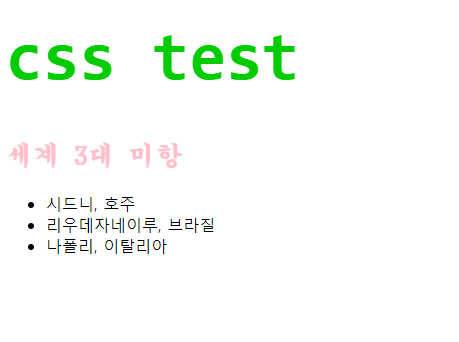
- 외부에 있는 스타일이 내부 스타일에 의해 덮어쓰기가 되어버린다.
- 가끔 필요에 의해 링크 태그를 내부 스타일보다 뒤에 적는 경우가 있는데, 이럴 경우 스타일이 다르게 나올 수 있다.
<link> 태그 대신 @import로도 외부 파일을 불러올 수 있으며 결과는 동일하다.
<!-- <link rel = "stylesheet" type = "text/css" href = "./mystyle.css"> -->


<style type = "text/css">

@import url("./mystile.css"); /*외부파일형식*/
3) 인라인(Inline) 형식 - 태그 안에 직접 작성
<h2 style = "color:pink;"> 세계 3대 미항 </h2> <!-- inline형식 -->태그 안에 바로 스타일을 넣는 방식을 인라인 방식이라 한다. 다만 인라인 방식은 재사용성이 제일 떨어진다.
구글 폰트(웹 폰트) 사용
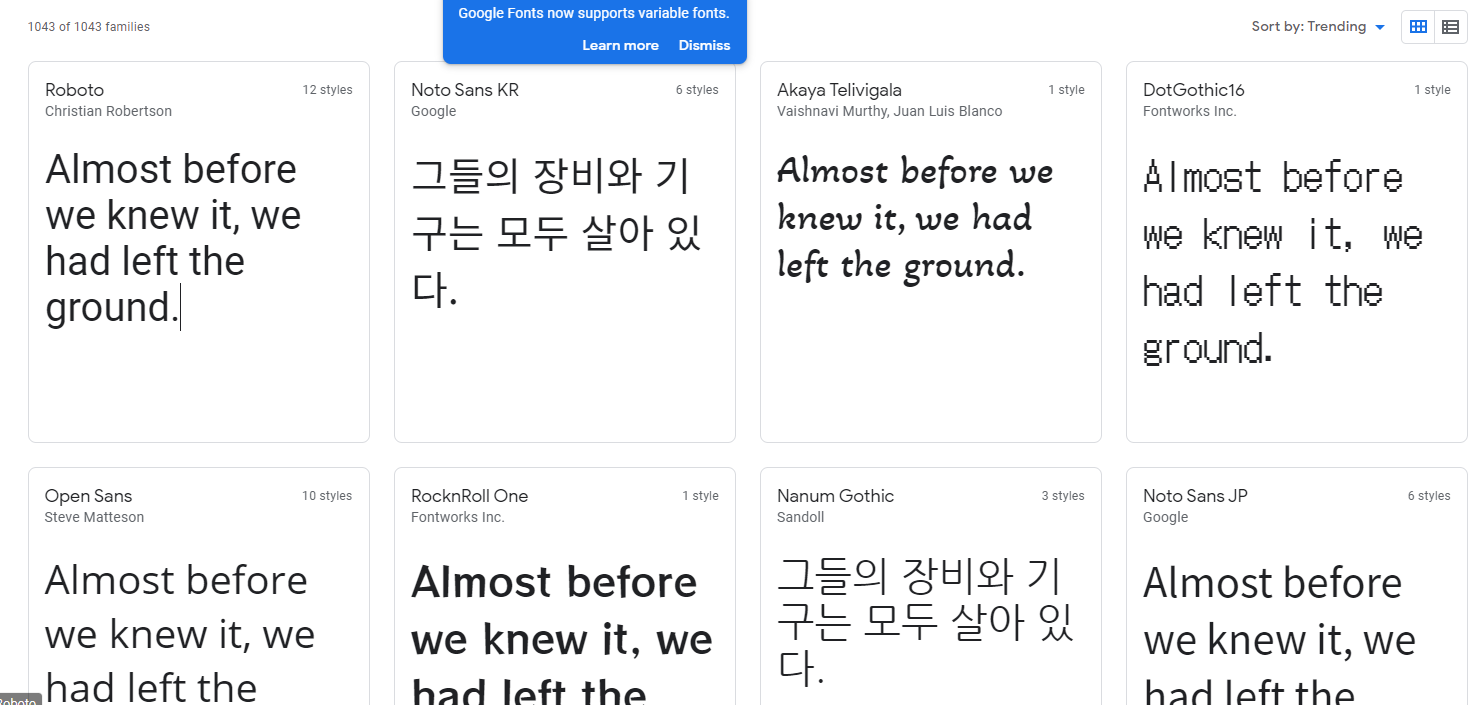
폰트 목록에서 1 style은 세부 스타일이 1개라는 뜻이다. 여기서 Akaya를 선택한다.
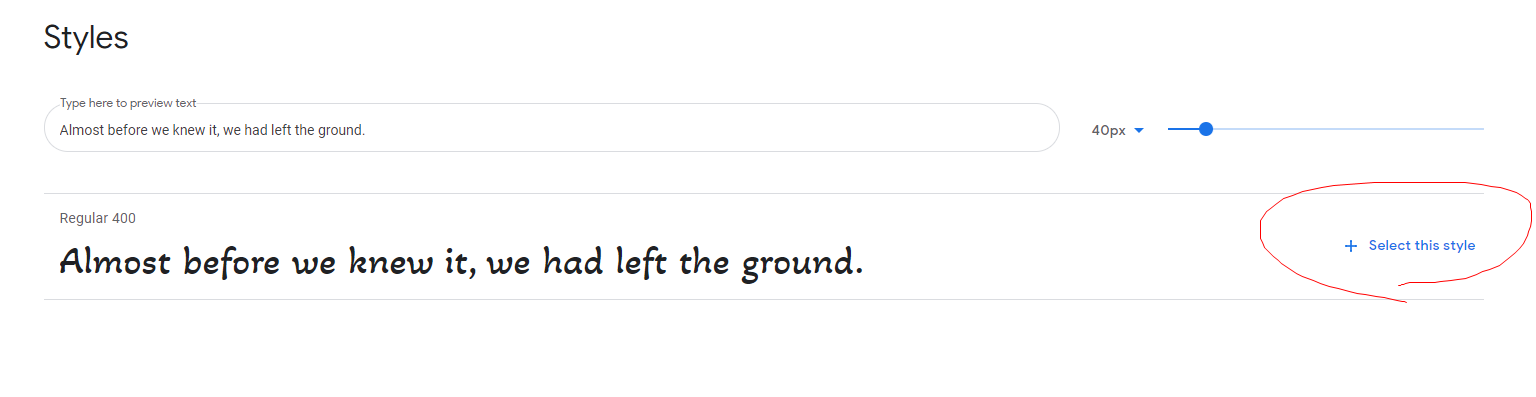
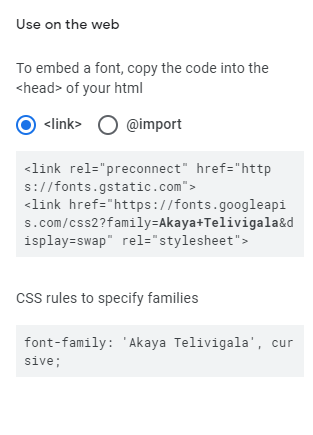
그러면 앞에서 본 것처럼 2가지 방식(<link>, @import)이 제공된다.
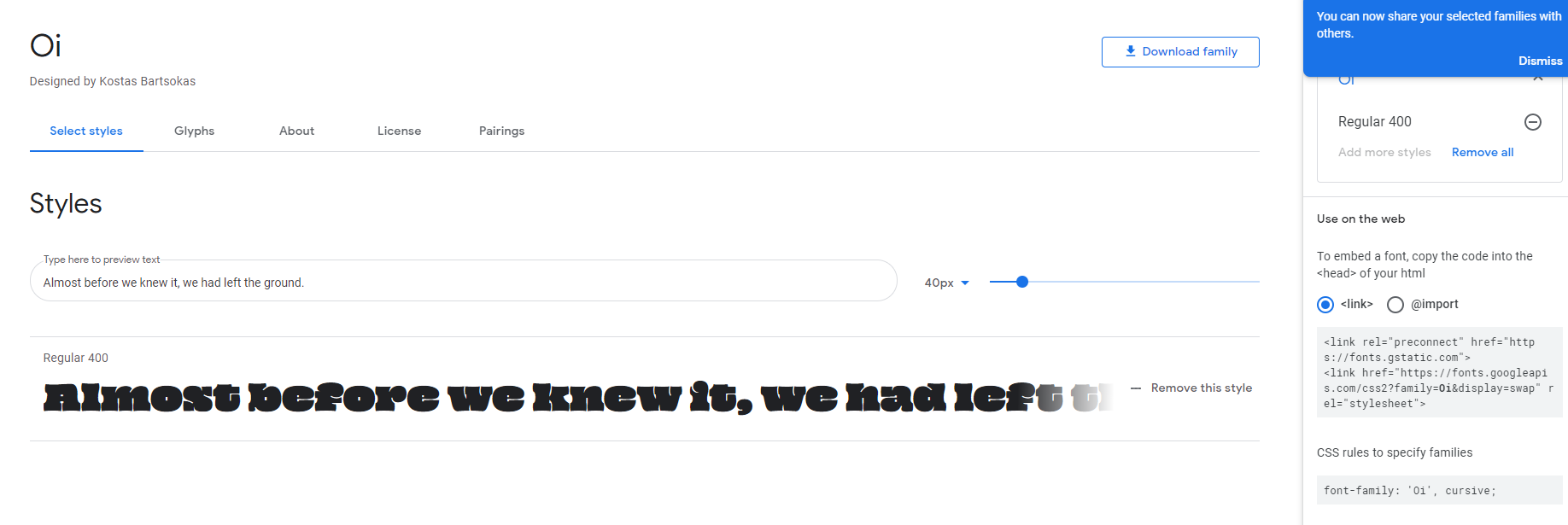
하나 더 찾아서 추가해 본다.
<!DOCTYPE html>
<html>
<head>
	<meta charset="UTF-8">
	<title>Insert title here</title>
	<link rel="preconnect" href="https://fonts.gstatic.com">
	<link href="https://fonts.googleapis.com/css2?family=Akaya+Telivigala&display=swap" rel="stylesheet">
	<link rel="preconnect" href="https://fonts.gstatic.com">
	<link href="https://fonts.googleapis.com/css2?family=Oi&display=swap" rel="stylesheet">

	<!-- 웹 폰트에서 가져옴(구글폰트) -->
	<style type = "text/css">
	 	p{
	 		font-family: 'Akaya Telivigala', cursive;	/* 글자체 따옴표로 묶은건 공백이 있어서 */
	 		color :magenta;
	 		font-size:30pt;
	 	}
	 	h2{
	 		font-family: 'Oi', cursive;
	 		color:green;
	 		font-size:20px;
	 	}
	 /* 	만약 처음 글자체 못 얻어오면 두번째 글자체 적용시키라는 뜻.(아까 h1,h2마냥 consolas가 없으면 궁서체 적용처럼) */
	</style>
</head>
<body>
	<h2>browser basic font</h2>
	<p>this is web font <p>
</body>
</html>- 글자체에 공백이 있으면 따옴표로 묶는다.
- 콤마로 여러 글자체를 적으면, 첫 글자체를 못 얻어올 때 두 번째 글자체를 적용한다(앞의
consolas없으면 궁서체 적용과 같은 원리).
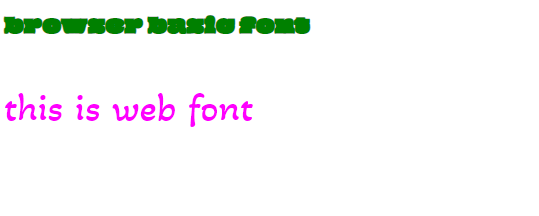
클래스(class)와 아이디(id) 선택자
선택자로 태그 이름을 적지 않고, .(클래스)이나 #(아이디)으로 시작해 이름을 정하고 속성을 준다.
<!DOCTYPE html>
<html>
<head>
	<meta charset="UTF-8">
	<title>Insert title here</title>
	<!-- 	class/id:  동일한 스타일을 세분화 시켜 적용할 때 사용 -->
	<style type = "text/css">
		.blue{
			color:blue;
		}

		.green{
			color:green;
		}

		.red{
			color:red;
		}

		#pink{	/* #: 아이디 */
			color:pink;
		}

	</style>
</head>
<body>
<body>
	<h1 class = "blue">this is body the first h1 tag.</h1>
	<h1 class = "green">this is body the second h1 tag.</h1>
	<h1 class = "red">this is body the third h1 tag.</h1>
	<h1 class = "green">this is body the third h1 tag.</h1>
	<h1 id = "pink">this is body the third h1 tag.</h1>
	<p class = "blue"> hhhjsdf</p>

</body>
</body>
</html>id는 CSS가 적용되긴 하지만, 같은id가 붙은 태그가 2개가 되면 문제가 생긴다.- 나중에 자바스크립트로 아이디가
pink인 대상을 찾아 쓰려 할 때, 중복이면 원하는 대상을 고를 수 없게 된다. id는 CSS에 적용할 때도#을 붙여서 사용한다.
h1 id = "pink"
id는 사실 식별자로 쓰려고 붙인 것이지 CSS 용도로 붙인 것은 아니다.
class/id : 동일한 스타일을 세분화시켜 적용할 때 사용. 아무 클래스나 만들어 넣을 수 있다.
박스 모델(Box Model)
박스 모델은 HTML 태그를 둘러싼 사각형 영역을 의미한다.
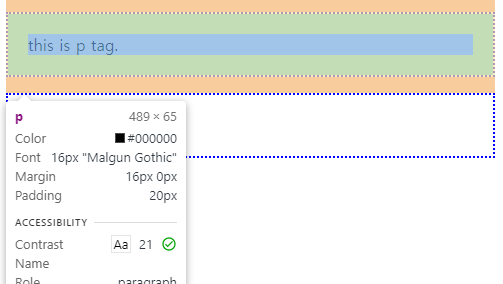
- 콘텐츠 안쪽 여백 = 패딩(padding)
- 그 바깥 경계선 = 보더(border)
- 보더 바깥 여백 = 마진(margin)
즉, border 기준으로 안쪽은 패딩, 바깥쪽은 마진이다.
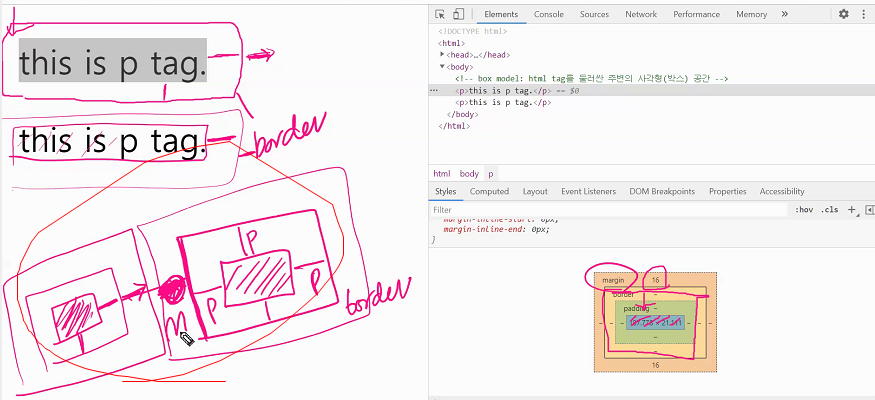
보더를 기준으로 안쪽에 들어가는 부분이 패딩이다.
<!DOCTYPE html>

<html>
<head>
<meta charset="UTF-8">
<title>Insert title here</title>
<style type = "text/css">
	p{
		border-color:red;
		border-style:solid;
		border-width:2px; /* 두께 */
}
</style>
</head>
<body>
	<!--  box model : html tag를 둘러싼 주변의 사각형 -->
	<p>this is p tag.</p>
	<p>this is p tag.</p>
</body>
</html>
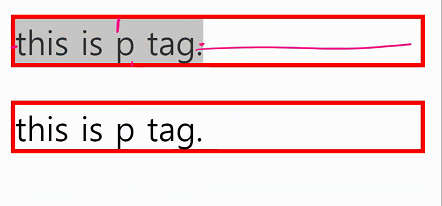
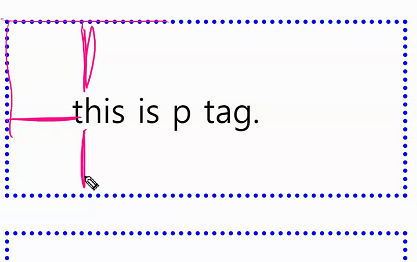
페이지 검사(개발자 도구)를 통해 각 패딩, 마진, 보더의 상세 정보를 확인할 수 있다.
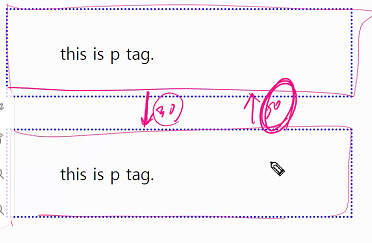
- 마진은 공유해서 쓴다(margin collapse). 마진을 30px과 50px로 줬다면, 더 큰 50px을 기준으로 띄운다.
상하좌우 패딩을 다르게 주고 싶다면 다음처럼 적는다.
padding :20px 30px 40px 50px; /*보더기준 안 쪽 여백 사방 지정 가능*/
<!DOCTYPE html>
<html>
<head>
<meta charset="UTF-8">
<title>Insert title here</title>
<style type = "text/css">
	p{
		/*  border-color:red;
		border-style:solid;
		border-width:2px; */
		border : 2px blue dotted;
		padding :20px 30px 40px 50px;	/*보더기준 안 쪽 여백 사방 지정 가능*/
		margin :30px
	}
</style>
</head>
<body>
	<!--  box model : html tag를 둘러싼 주변의 사각형 -->
	<p>this is p tag.</p>
	<p>this is p tag.</p>
</body>
</html>
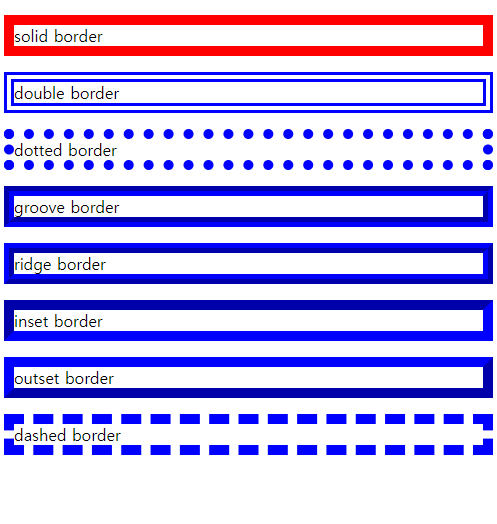
border 형식 테스트
solid, double, dotted, groove, ridge, inset, outset, dashed 등 다양한 border 스타일을 테스트해 본다.
<!DOCTYPE html>
<html>
<head>
	<meta charset="EUC-KR">
	<title>Insert title here</title>
	<style type="text/css">

		.solid{
			border:  10px solid red ;

		}
		.double{
			border:  10px double blue;
		}

		.dotted{
			border:  10px dotted blue;
		}
		.groove{
			border:  10px groove blue;
		}
		.ridge{
			border:  10px ridge blue;
		}
		.inset{
			border:  10px inset blue;
		}
		.outset{
			border:  10px outset blue;
		}
		.dashed{
			border:  10px dashed blue;
		}

	</style>
</head>
<body>
	<p class="solid">solid border</p>
	<p class="double">double border</p>
	<p class="dotted">dotted border</p>
	<p class="groove">groove border</p>
	<p class="ridge">ridge border</p>
	<p class="inset">inset border</p>
	<p class="outset">outset border</p>
	<p class="dashed">dashed border</p>

</body>
</html>
실습: 안내 박스 페이지
이제 응용해서 간단한 프로젝트를 구현해 본다.
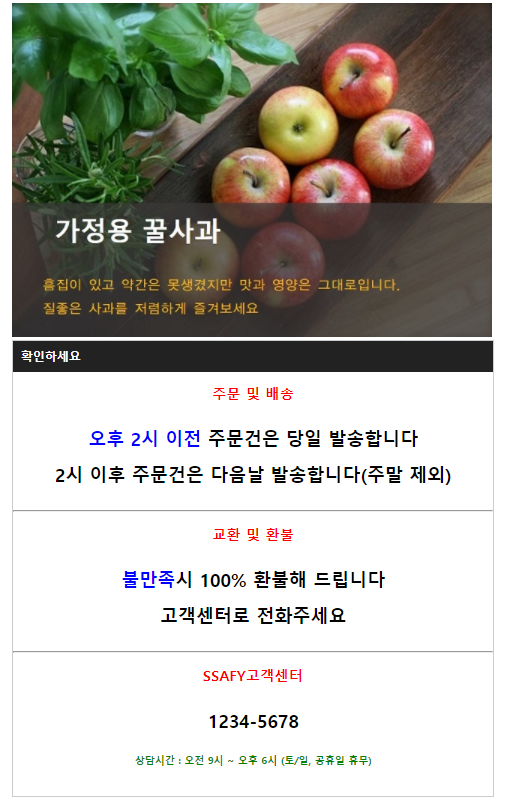
<!doctype html>
<html>
<head>
	<meta charset="utf-8">
	<title>market</title>
	<style type = "text/css">
		#container{
			width:650px;	/*제일 큰 애*/
			/*650을 중앙에 두고 남는 크기를 반반 둠.*/

			margin : 0 auto;/*중앙 정렬 */
			/*0은 상하, auto는 좌우 값을 정렬*/
			/* border:1px solid red; */
			padding : 5px;

		}

		#check{
			width:640px; /*컨텐츠 담고 있는 애*/
			border:1px solid #ccc;


		}

		h1 {
            color: white; /* 글자색 */
            font-size: 1em; /* 글자 크기 */
            background: #222; /* 배경색  background-color:black;*/
            margin: 0; /* 제목과 다른 요소 간의 마진 여백 */
            padding: 10px; /* 테두리와 제목 텍스트 사이의 패딩 여백 */
        }
        h2 {
            color: #ff0000; /* 글자색  color : red;*/
            font-size: 1.2em; /* 글자 크기 */
            text-align: center;  /* 가운데 정렬 */
        }
        p {
            font-size: 1.5em; /* 글자 크기 */
            line-height: 2em; /* 줄높이 */
            font-weight: bold; /* 굵게 */
            text-align: center;  /* 가운데 정렬 */
        }
        .accent {
            color: blue; /* 글자색 */
        }
        .smalltext {
            font-size: 10pt; /* 글자 크기 */
            color:green;
        }


		 */
	</style>
</head>

<body>
	<div id="container">
				<div id="check" margin : 0 auto;>
			<h1>확인하세요</h1>
			<h2>주문 및 배송</h2>
			<p><span class= "accent">오후 2시 이전 </span>주문건은 당일 발송합니다<br>
			2시 이후 주문건은 다음날 발송합니다(주말 제외)</p>
			<hr>

			<h2>교환 및 환불</h2>
			<p><span class= "accent">불만족</span>시 100% 환불해 드립니다<br>
			고객센터로 전화주세요</p>
			<hr>

			<h2>SSAFY고객센터 </h2>
			<p>1234-5678<br>
			<span class = "smalltext">상담시간 : 오전 9시 ~ 오후 6시 (토/일, 공휴일 휴무)</span></p>
		</div>
	</div>
</body>
</html>
CSS 길이 단위
상대적인 단위
em: 현재 사용 중인 폰트 크기를 1로 함ex: 문자 ‘x’의 크기를 1로 함px: 모니터의 화소(“픽셀”)에 대한 상대적인 크기
절대적인 단위
in: inches, 1in = 2.54cmcm: centimetersmm: millimeterspt: points, 1pt = 1/72inpc: picas, 1pc = 12pt
블록 요소와 인라인 요소
엘리먼트(element)가 태그(tag)보다 더 큰 요소다.
1) 블록(block) 요소
h1,h2,p등 줄바꿈이 되는 태그div도 블록 요소이며,span은 기능은div와 같지만 줄바꿈이 안 된다.
2) 인라인(inline) 요소
- 줄바꿈이 되지 않는 태그
span,a등이 있다.
각 블록 요소와 인라인 요소는 CSS display 속성으로 서로 바꿀 수 있다.
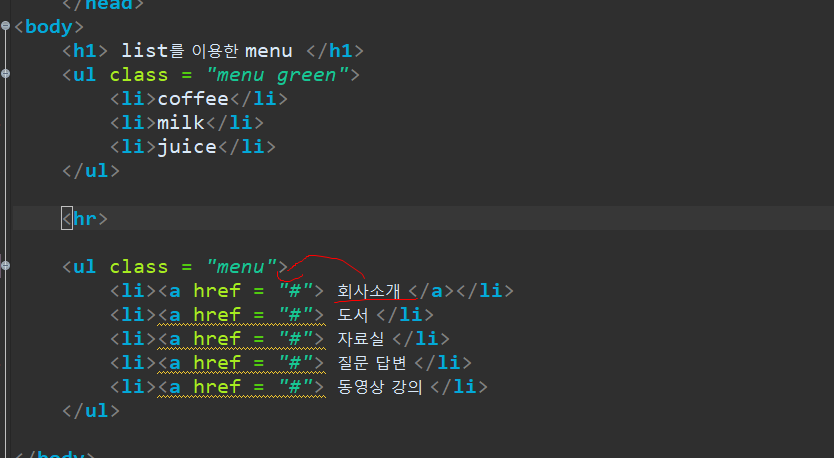
- 위 메뉴는
li안의 글자라 색이 잘 바뀌지만, 아래는 글자가 앵커(a) 태그 안에 소속되어 있어 색이 바뀌지 않는다. - 아래를 바꾸려면
ul li a태그를 대상으로 지정해야 한다.
ul li a {	/* 계층구조 따라 가면서 ul 태그 밑에 li 태그 밑에 a 태그 */
			text-decoration:none;
			color: orange;
		}
위처럼 넣어서 바꿔 본다.
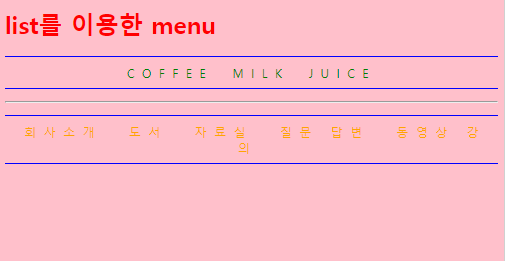
<!DOCTYPE html>
<html>
<head>
	<meta charset="UTF-8">
	<title>Insert title here</title>
	<style type = "text/css">
		body{
			background-color: pink;
		}
		h1,h2{
			color:red;
		}
		ul li {	/*ul 태그 아래 li를 의미*/
			display:	inline;	/*화면 표시 형식을 inline 요소 처럼 줄바꿈 안함 */
			padding:	0px 10px;	/*보더 기준 안쪽 여백 */
			letter-spacing:	10px;	/*글자간격 */
			text-transform:	uppercase; /*대문자로 변경 */
		}

		ul li a {	/* 계층구조 따라 가면서 ul 태그 밑에 li 태그 밑에 a 태그 */
			text-decoration:none;
			color: orange;
		}

		/* 만약 여기 menu 앞에 ul 이 없으면 모든 메뉴에서 공통 속성 */
		ul.menu{
			border-bottom: 1px solid blue;
			border-top:1px solid blue;
			text-align:center;
			padding: 10px 0px; /*상하: 10px, 좌우:0px */
		}

		.green {
			color: green;
		}
		/* ol li {	ul 태그 아래 li를 의미

		} */
	</style>
	</head>
<body>
	<h1> list를 이용한 menu </h1>
	<ul class = "menu green">
		<li>coffee</li>
		<li>milk</li>
		<li>juice</li>
	</ul>

	<hr>

	<ul	class = "menu">
		<li><a href = "#"> 회사소개 </a></li>
		<li><a href = "#"> 도서 </li>
		<li><a href = "#"> 자료실 </li>
		<li><a href = "#"> 질문 답변 </li>
		<li><a href = "#"> 동영상 강의 </li>
	</ul>

</body>
</html>
float 연습
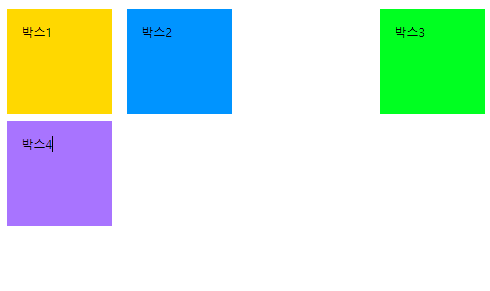
<!doctype html>
<html lang="ko">
<head>
	<meta charset="utf-8">
	<title>박스모델</title>
	<style>
		div {
			padding:20px;
			margin:10px;
			width: 100px;
			height: 100px;
		}
		.box1{
			background:#ffd800;
			float:left;
		}
		.box2 {
			background: #0094ff;
			float:left;
		}
		.box3 {
			background: #00ff21;
			float:right;
			/*float : right */
		}
		.box4 {
			background:#a874ff;
			clear: both;	/* 이전에 지정했던  float 속성을 모두 무효화시킴*/
		}
	</style>
</head>
<body>
	<div class="box1">박스1</div>
	<div class="box2">박스2</div>
	<div class="box3">박스3</div>
	<div class="box4">박스4</div>
</body>
</html>
clear: both는 이전에 지정한 float 속성을 모두 무효화시킨다.
시맨틱 태그(Semantic Tag)
div 대신 의미를 가진 시맨틱 태그(section, article 등)로 구역을 나눈다.
<section>	<!--  문서에서 구역을 나누는 역할의 태그  -->
		<article>	<!-- 기사(주제) 1건 -->
			<h2>본문1</h2>
			<div>
				<p>재산권의 행사는 공공복리에 적합하도록 하여야 한다. 정부는 회계연도마다 예산안을 편성하여 회계연도 개시
					90일전까지 국회에 제출하고, 국회는 회계연도 개시 30일전까지 이를 의결하여야 한다.</p>

				<p>대통령의 임기가 만료되는 때에는 임기만료 70일 내지 40일전에 후임자를 선거한다. 제2항과 제3항의 처분에
					대하여는 법원에 제소할 수 없다. 언론·출판에 대한 허가나 검열과 집회·결사에 대한 허가는 인정되지 아니한다.</p>
			</div>
</article>section안에article이 들어갔는데, 반대로article안에section이 들어갈 수도 있다.- 처음에
div태그로만 있던 구조를 시맨틱 태그로 바꿨다.
<!DOCTYPE html>

<html lang="ko">
<head>
<meta charset="utf-8">
<title>2단 레이아웃-메뉴/테이블</title>
<style type= "text/css">

</style>
</head>
<body>
	<div>
		<header>
			<h1>사이트 제목</h1>
			<nav>
				<ul>
					<li><a href="#">메뉴1</a></li>
					<li><a href="#">메뉴2</a></li>
					<li><a href="#">메뉴3</a></li>
					<li><a href="#">메뉴4</a></li>
				</ul>
			</nav>
		</header>

		<aside>	<!-- 메인 내용 아니고 부가적인 내용을 포함하는 부분 -->
			<h2>사이드 바</h2>
			<p>모든 국민은 근로의 의무를 진다. 국가는 근로의 의무의 내용과 조건을 민주주의원칙에 따라 법률로 정한다.</p>
		</aside>

		<section>	<!--  문서에서 구역을 나누는 역할의 태그  -->
			<article>	<!-- 기사(주제) 1건 -->
				<h2>본문1</h2>
				<div>
					<p>재산권의 행사는 공공복리에 적합하도록 하여야 한다. 정부는 회계연도마다 예산안을 편성하여 회계연도 개시
						90일전까지 국회에 제출하고, 국회는 회계연도 개시 30일전까지 이를 의결하여야 한다.</p>

					<p>대통령의 임기가 만료되는 때에는 임기만료 70일 내지 40일전에 후임자를 선거한다. 제2항과 제3항의 처분에
						대하여는 법원에 제소할 수 없다. 언론·출판에 대한 허가나 검열과 집회·결사에 대한 허가는 인정되지 아니한다.</p>
				</div>
			</article>

			<article>
				<h2>본문2</h2>
				<table>
					<thead>
						<tr>
							<th>번호</th>
							<th>제목</th>
							<th>작성자</th>
						</tr>
					</thead>
					<tbody>
						<tr>
							<td>1</td>
							<td>이 헌법시행 당시의 대법원장과 대법원판사가</td>
							<td>강감찬</td>
						</tr>

						<tr>
							<td>2</td>
							<td>대한민국은 국제평화의 유지.</td>
							<td>장영실</td>
						</tr>

						<tr>
							<td>3</td>
							<td>정당은 법률이 정하는 바에.</td>
							<td>안중근</td>
						</tr>

						<tr>
							<td>4</td>
							<td>공공필요에 의한 재산권의 수용·</td>
							<td>김두한</td>
						</tr>

						<tr>
							<td>5</td>
							<td>국회의원은 그 지위를 남용하여 국가·</td>
							<td>계백</td>
						</tr>

						<tr>
							<td>6</td>
							<td>정기회의 회기는 100일을, 초과할 수 없다.</td>
							<td>최무선</td>
						</tr>
					</tbody>
				</table>
			</article>
		</section>

		<footer>
			<h2>푸터</h2>
			<p>이 헌법시행 당시의 법령과 조약은 이 헌법에 위배되지 아니하는 한 그 효력을 지속한다.</p>
		</footer>
	</div>
</body>
</html>
테이블 홀수/짝수 행 구분 - nth-child
tbody tr:nth-child(2n){	/*바디에 들어가는 부분 , 홀수 짝수행 구분해줘야.*/

}n은 n번째 자식을 의미하며,tr의 몇 번째 자식인지 따져서 CSS를 적용하거나 적용하지 않는다.n이 0부터 시작한다고 생각하면2n은 짝수로 올라간다.tr을 선택할 때 해당 내용을 적용시켜 올린다는 뜻이다.
실무에서는 이렇게 일일이 적용하기보다 라이브러리로 구현된 부분을 가져와 적용한다. 그래도 수정이나 구현을 하려면 어느 정도는 알아둬야 한다.
실습: 2단 레이아웃 페이지
이제껏 배운 것으로 간단한 페이지를 만들어 본다.
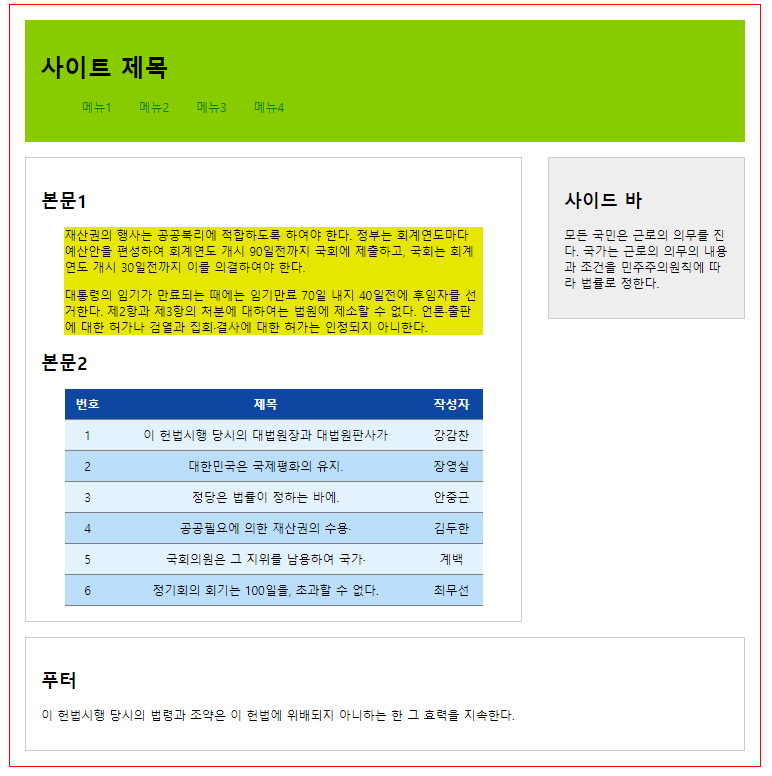
<!DOCTYPE html>

<html lang="ko">
<head>
	<meta charset="utf-8">
	<title>2단 레이아웃-메뉴/테이블</title>
	<style type="text/css">
		#container{ /* 전체 다 포함시키는거라 중앙정렬 시키자. */
			width: 960px;
			margin: 0px auto;/*중앙정렬*/
			padding: 20px;
			border: 1px solid red;
		}

		header{
			padding: 20px;
			margin-bottom:20px; /*헤더 아래쪽 태그들과의 여백*/
			background-color: #88cc00;

		}

		#contents{ /*section: 본문. 왼쪽으로 가야 함*/
			width: 620px;
			float: left;
			border: 1px solid #ccc;
			padding: 20px;
			margin-bottom:20px;
		}

		#sidebar{
			width: 220px;
			float: right;
			padding: 20px;
			margin-bottom:20px;
			border: 1px solid #ccc;
			background-color: #eee;
		}

		#footer{
			clear:both;/*이전에 float 값 취소. */
			border: 1px solid #ccc;
			padding: 20px;
		}

		article div{ /* 자기를 포함하던 article 100%면 꽉 차게 */
			background-color: #e6e600;
			width: 90%;
			/* border: 1px solid red;	경계선*/
			margin-left: auto;
			margin-right: auto;
		}

		li{
			display:inline;
		}

		li a{
			text-decoration: none;
			color: green;
			text-align: center;
			padding: 15px 15px;
		}
		table{
			width: 90%;
			margin-left: auto;
			margin-right: auto;
			border-collapse: collapse; /* 경계선이 밑에 바닥에 안 드러나게 해줘야 */
		}
		th, td{
			border-bottom: 1px solid gray;
			padding: 10px;
			text-align: center;
		}
		thead tr{ /*헤더에 들어가는 제목부분*/
			background-color: #0d47a1;
			color: white;
		}

		tbody tr:nth-child(2n){/* 0~ 짝수행*/
			background-color: #bbdefb;
		}

		tbody tr:nth-child(2n + 1){/* 1~ 홀수행*/
			background-color: #e3f2fd;
		}

	</style>

</head>
<body>
	<div id="container">
		<header> <!-- semantic tag: html5에서 추가된 태그들 -->
			<h1>사이트 제목</h1>
			<nav>
				<ul>
					<li><a href="#">메뉴1</a></li>
					<li><a href="#">메뉴2</a></li>
					<li><a href="#">메뉴3</a></li>
					<li><a href="#">메뉴4</a></li>
				</ul>
			</nav>
		</header>

		<aside id="sidebar"> <!-- 메인 내용 아니고 부가적인 내용을 포함하는 부분 -->
			<h2>사이드 바</h2>
			<p>모든 국민은 근로의 의무를 진다. 국가는 근로의 의무의 내용과 조건을 민주주의원칙에 따라 법률로 정한다.</p>
		</aside>

		<section id="contents"> <!-- 문서에서 구역을 나누는 역할의 태그 -->
			<article> <!-- 기사(주제) 1건 -->
				<h2>본문1</h2>
				<div>
					<p>재산권의 행사는 공공복리에 적합하도록 하여야 한다. 정부는 회계연도마다 예산안을 편성하여 회계연도 개시
						90일전까지 국회에 제출하고, 국회는 회계연도 개시 30일전까지 이를 의결하여야 한다.</p>

					<p>대통령의 임기가 만료되는 때에는 임기만료 70일 내지 40일전에 후임자를 선거한다. 제2항과 제3항의 처분에
						대하여는 법원에 제소할 수 없다. 언론·출판에 대한 허가나 검열과 집회·결사에 대한 허가는 인정되지 아니한다.</p>
				</div>
			</article>

			<article><!-- 기사(주제) 1건 -->
				<h2>본문2</h2>
				<table>
					<thead>
						<tr>
							<th>번호</th>
							<th>제목</th>
							<th>작성자</th>
						</tr>
					</thead>
					<tbody>
						<tr>
							<td>1</td>
							<td>이 헌법시행 당시의 대법원장과 대법원판사가</td>
							<td>강감찬</td>
						</tr>

						<tr>
							<td>2</td>
							<td>대한민국은 국제평화의 유지.</td>
							<td>장영실</td>
						</tr>

						<tr>
							<td>3</td>
							<td>정당은 법률이 정하는 바에.</td>
							<td>안중근</td>
						</tr>

						<tr>
							<td>4</td>
							<td>공공필요에 의한 재산권의 수용·</td>
							<td>김두한</td>
						</tr>

						<tr>
							<td>5</td>
							<td>국회의원은 그 지위를 남용하여 국가·</td>
							<td>계백</td>
						</tr>

						<tr>
							<td>6</td>
							<td>정기회의 회기는 100일을, 초과할 수 없다.</td>
							<td>최무선</td>
						</tr>
					</tbody>
				</table>
			</article>
		</section>

		<footer id="footer">
			<h2>푸터</h2>
			<p>이 헌법시행 당시의 법령과 조약은 이 헌법에 위배되지 아니하는 한 그 효력을 지속한다.</p>
		</footer>
	</div>
</body>
</html>
각 부분은 주석으로 설명을 달아 두었다.