[React] React 실전 — Fragment·Hook·Spring Boot 연동
목차
📚 웹 풀스택 정리 — Spring · Vue · React · 배포
[React] Fragment
JSX 파일 규칙상 return 시 하나의 태그로 묶어야한다. 이런 상황에 Fragment를 사용하면 쉽게 그룹화가 가능하다.
아래와 같이 Table 컴포넌트에서 Columns를 불렀다고 가정해보자
import { Component } from 'React'
import Columns from '../Components'

class Table extends Component {
  render() {
    return (
      <table>
        <tr>
          <Columns />
        </tr>
      </table>
    );
  }
}
Columns 컴포넌트에서는 <td> ~~ </td>와 같은 element를 반환해야 유효한 테이블 생성이 가능할 것이다.
import { Component } from 'React'

class Columns extends Component {
  render() {
    return (
      <div>
        <td>Hello</td>
        <td>World</td>
      </div>
    );
  }
}
여러 td 태그를 작성하기 위해 div 태그로 묶었다. (JSX 파일 규칙상 return 시 하나의 태그로 묶어야한다.)
이제 Table 컴포넌트에서 DOM 트리를 그렸을 때 어떻게 결과가 나오는지 확인해보자
<table>
  <tr>
    <div>
      <td>Hello</td>
      <td>World</td>
    </div>
  </tr>
</table>
Columns 컴포넌트에서 div 태그로 묶어서 Table 컴포넌트로 보냈기 때문에 문제가 발생한다. 따라서 JSX파일의 return문을 무조건 div 태그로 묶는 것이 바람직하지 않을 수 있다.
이때 사용할 수 있는 문법이 바로 Fragment다.
import { Component } from 'React'

class Columns extends Component {
  render() {
    return (
      <Fragment>
        <td>Hello</td>
        <td>World</td>
      </Fragment>
    );
  }
}
div 태그 대신에 Fragment로 감싸주면 문제가 해결된다. Fragment는 DOM트리에 추가되지 않기 때문에 정상적으로 Table을 생성할 수 있다.
Frament로 명시하지 않고, 빈 태그로도 가능하다.
import { Component } from 'React'

class Columns extends Component {
  render() {
    return (
      <>
        <td>Hello</td>
        <td>World</td>
      </>
    );
  }
}
이 밖에도 부모, 자식과의 관계에서 flex, grid로 연결된 element가 있는 경우에는 div로 연결 시 레이아웃을 유지하는데 어려움을 겪을 수도 있다.
따라서 위와 같은 개발이 필요할 때는 Fragment를 적절한 상황에 사용하면 된다.
[참고 사항]
React Hook
useState(), useEffect() 정의

리액트의 Component는 ‘클래스형’과 ‘함수형’으로 구성되어 있다.
기존의 클래스형 컴포넌트에서는 몇 가지 어려움이 존재한다.
- 상태(State) 로직 재사용 어려움
- 코드가 복잡해짐
- 관련 없는 로직들이 함께 섞여 있어 이해가 힘듬
이와 같은 어려움을 해결하기 위해, ‘Hook’이 도입되었다. (16.8 버전부터)
Hook
- 함수형 컴포넌트에서 State와 Lifecycle 기능을 연동해주는 함수
- ‘클래스형’에서는 동작하지 않으며, ‘함수형’에서만 사용 가능
useState
기본적인 Hook으로 상태관리를 해야할 때 사용하면 된다.
상태를 변경할 때는, set으로 준 이름의 함수를 호출한다.
const [posts, setPosts] = useState([]); // 비구조화 할당 문법useState([]);와 같이 ( ) 안에 초기화를 설정해줄 수 있다. 현재 예제는 빈 배열을 만들어 둔 상황인 것이다.
useEffect
컴포넌트가 렌더링 될 때마다 특정 작업을 수행하도록 설정할 수 있는 Hook
‘클래스’ 컴포넌트의 componentDidMount()와 componentDidUpdate()의 역할을 동시에 한다고 봐도 된다.
useEffect(() => {
    console.log("렌더링 완료");
    console.log(posts);
});
posts가 변경돼 리렌더링이 되면, useEffect가 실행된다.
[참고자료]
React & Spring Boot 연동

React와 Spring Boot의 연동을 연습해보자
Front-end : React
Back-end : Spring Boot
스프링 부트를 통해 서버 API 역할을 구축하고, UI 로직을 React에서 담당 ( React는 컴포넌트화가 잘되어있어서 재사용성이 좋고, 수많은 오픈소스 라이브러리 활용 장점 존재)
개발 환경도구 (설치할 것)
- VSCode : 확장 프로그램으로 Java Extension Pack, Spring Boot Extension Pack 설치
(메뉴-기본설정-설정에서 JDK 검색 후 ‘setting.json에서 편집’을 들어가
java.home으로 jdk 경로 넣어주기)
"java.home": "C:\\Program Files\\Java\\jdk1.8.0_181" // 자신의 경로에 맞추기-
Node.js : 10.16.0
-
JDK(8 이상)
Spring Boot 웹 프로젝트 생성
-
VSCode에서
ctrl-shift-p입력 후, spring 검색해서Spring Initalizr: Generate Maven Project Spring선택 -
프로젝트를 선택하면 나오는 질문은 아래와 같이 입력
- 언어 : Java
- Group Id : no4gift
- Artifact Id : test
- Spring boot version : 2.1.6
- Dependency : DevTools, Spring Web Starter Web 검색 후 Selected
-
프로젝트를 저장할 폴더를 지정하면 Spring Boot 프로젝트가 설치된다!
일단 React를 붙이기 전에, Spring Boot 자체로 잘 구동되는지 진행해보자
JSP와 JSTL을 사용하기 위해 라이브러리를 추가한다. pom.xml의 dependencies 태그 안에 추가하자
<dependency>
	<groupId>org.apache.tomcat.embed</groupId>
	<artifactId>tomcat-embed-jasper</artifactId>
	<scope>provided</scope>
</dependency>
<dependency>
	<groupId>javax.servlet</groupId>
	<artifactId>jstl</artifactId>
	<scope>provided</scope>
</dependency>
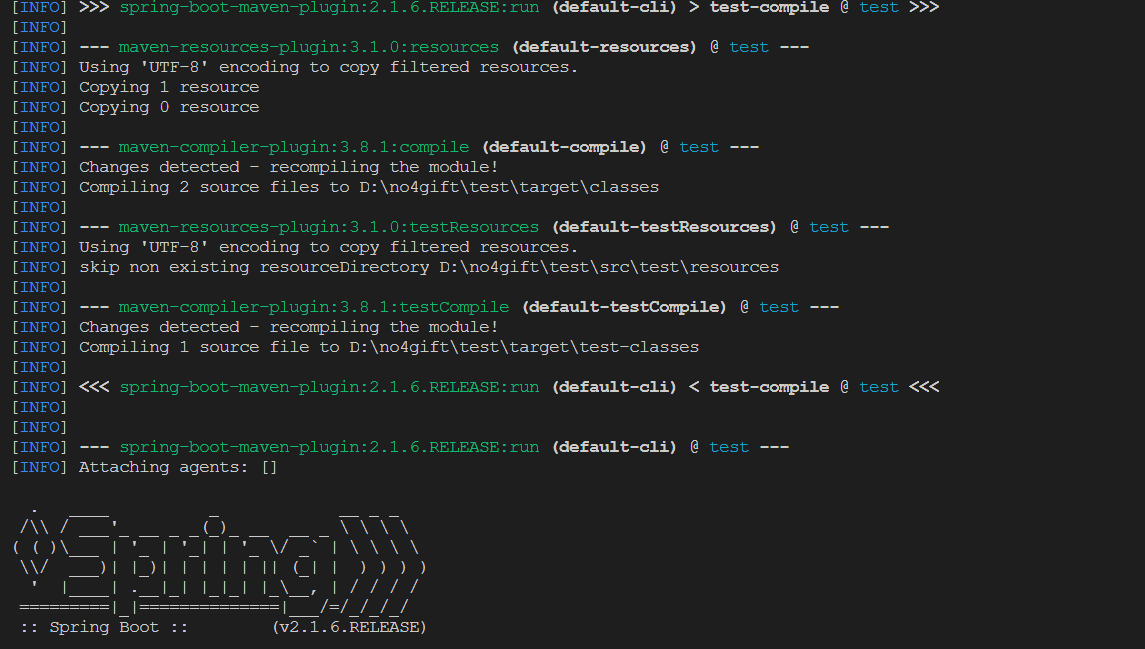
이제 서버를 구동해보자
VSCode에서 터미널 창을 열고 .\mvnw spring-boot:run을 입력하면 서버가 실행되는 모습을 확인할 수 있다.
만약 아래와 같은 에러가 발생하면?
***************************
APPLICATION FAILED TO START
***************************

Description:

The Tomcat connector configured to listen on port 8080 failed to start. The port may already be in use or the connector may be misconfigured.
8080포트를 이미 사용 중이라 구동이 되지 않는 것이다.
cmd창을 관리자 권한으로 열고 아래와 같이 진행하자
netstat -ao |find /i "listening"현재 구동 중인 포트들이 나온다. 이중에 8080 포트를 확인할 수 있을 것이다.
가장 오른쪽에 나오는 숫자가 PID번호다. 이걸 kill 해줘야 한다.
taskkill /f /im [pid번호]다시 서버를 구동해보면 아래처럼 잘 동작하는 것을 확인할 수 있다!
React 환경 추가하기
터미널을 하나 더 추가로 열고, npm init을 입력해 pakage.json 파일이 생기도록 하자
나오는 질문들은 모두 enter 누르고 넘어가도 괜찮음
이제 React 개발에 필요한 의존 라이브러리를 설치한다.
npm i react react-dom

npm i @babel/core @babel/preset-env @babel/preset-react babel-loader css-loader style-loader webpack webpack-cli -D
create-react-app으로 한번에 설치도 가능함
webpack 설정하기
webpack을 통해 react 개발 시 자바스크립트 기능과 jsp에 포함할 .js 파일을 만들 수 있다.
프로젝트 루트 경로에 webpack.config.js 파일을 만들고 아래 코드를 붙여넣기
var path = require('path');

module.exports = {
    context: path.resolve(__dirname, 'src/main/jsx'),
    entry: {
        main: './MainPage.jsx',
        page1: './Page1Page.jsx'
    },
    devtool: 'sourcemaps',
    cache: true,
    output: {
        path: __dirname,
        filename: './src/main/webapp/js/react/[name].bundle.js'
    },
    mode: 'none',
    module: {
        rules: [ {
            test: /\.jsx?$/,
            exclude: /(node_modules)/,
            use: {
                loader: 'babel-loader',
                options: {
                    presets: [ '@babel/preset-env', '@babel/preset-react' ]
                }
            }
        }, {
            test: /\.css$/,
            use: [ 'style-loader', 'css-loader' ]
        } ]
    }
};
- 코드 내용
React 소스 경로를 src/main/jsx로 설정
MainPage와 Page1Page.jsx 빌드
빌드 결과 js 파일들을 src/main/webapp/js/react 아래 [페이지 이름].bundle.js로 놓음
서버 코드 개발하기
VSCode에서 패키지 안에 MyController.java라는 클래스 파일을 만든다.
package no4gift.test;

import org.springframework.stereotype.Controller;
import org.springframework.ui.Model;
import org.springframework.web.bind.annotation.GetMapping;
import org.springframework.web.bind.annotation.PathVariable;

@Controller
public class MyController {

    @GetMapping("/{name}.html")
    public String page(@PathVariable String name, Model model) {
        model.addAttribute("pageName", name);
        return "page";
    }

}
추가로 src/main에다가 webapp 폴더를 만들자
webapp 폴더 안에 jsp 폴더와 css 폴더를 생성한다.
그리고 jsp와 css 파일을 하나씩 넣어보자
src/main/webapp/jsp/page.jsp
<%@ page language="java" contentType="text/html; charset=utf-8"%>
<!doctype html>
<html>
<head>
    <title>${pageName}</title>
</head>

<body>
    <div id="root"></div>
    <script src="/js/react/${pageName}.bundle.js"></script>
</body>
</html>
src/main/webapp/css/custom.css
.main {
    font-size: 24px; border-bottom: solid 1px black;
}
.page1 {
    font-size: 14px; background-color: yellow;
}
클라이언트 코드 개발하기
이제 웹페이지에 보여줄 JSX 파일을 만들어보자
src/main에 jsx 폴더를 만들고 MainPage.jsx와 Page1Page.jsx 2가지 jsx 파일을 만들었다.
src/main/jsx/MainPage.jsx
import '../webapp/css/custom.css';

import React from 'react';
import ReactDOM from 'react-dom';

class MainPage extends React.Component {

    render() {
        return <div className="main">no4gift 메인 페이지</div>;
    }

}

ReactDOM.render(<MainPage/>, document.getElementById('root'));
src/main/jsx/Page1Page.jsx
import '../webapp/css/custom.css';

import React from 'react';
import ReactDOM from 'react-dom';

class Page1Page extends React.Component {

    render() {
        return <div className="page1">no4gift의 Page1 페이지</div>;
    }

}

ReactDOM.render(<Page1Page/>, document.getElementById('root'));
아까 작성한 css파일을 import한 것을 볼 수 있는데, css 적용 방식은 이밖에도 여러가지 방법이 있다.
이제 우리가 만든 클라이언트 페이지를 서버 구동 후 볼 수 있도록 빌드시켜야 한다!
클라이언트 스크립트 빌드시키기
jsx 파일을 수정할 때마다 자동으로 지속적 빌드를 시켜주는 것이 필요하다.
이는 webpack의 watch 명령을 통해 가능하도록 만들 수 있다.
VSCode 터미널에서 아래와 같이 입력하자
node_modules\.bin\webpack --watch -d-d는 개발시
-p는 운영시
터미널 화면을 보면, webpack.config.js에서 우리가 설정한대로 정상적으로 빌드되는 것을 확인할 수 있다.
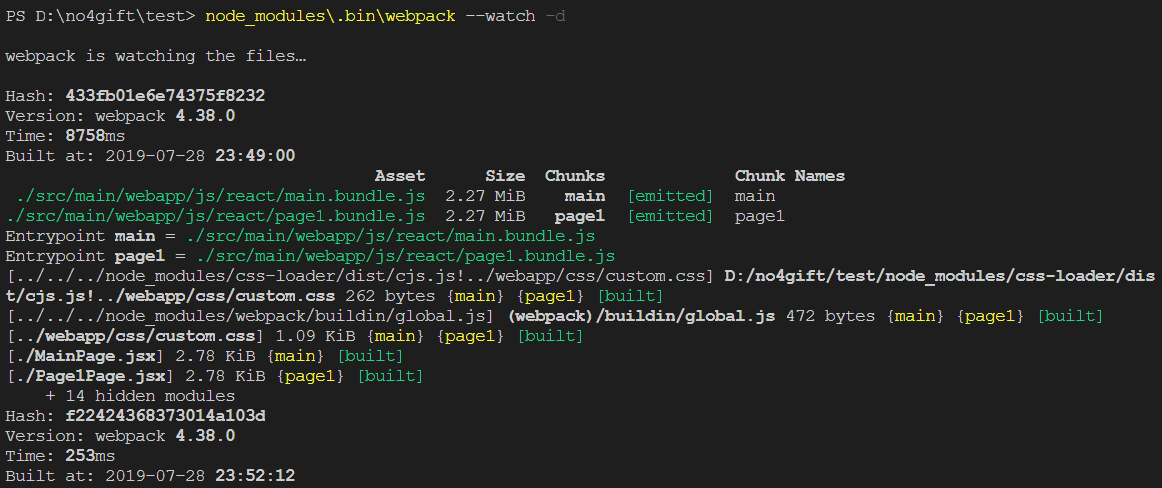
src/main/webapp/js/react 아래에 우리가 만든 두 페이지에 대한 bundle.js 파일이 생성되었으면 제대로 된 것이다.
서버 구동이나, 번들링이나 명령어 입력이 상당히 길기 때문에 귀찮다ㅠㅠ
pakage.json의 script에 등록해두면 간편하게 빌드과 서버 실행을 진행할 수 있다.
  "scripts": {
    "test": "echo \"Error: no test specified\" && exit 1",
    "start": "set JAVA_HOME=C:\\Program Files\\Java\\jdk1.8.0_181&&mvnw spring-boot:run",
    "watch": "node_modules\\.bin\\webpack --watch -d"
  },
이처럼 start와 watch를 등록해두는 것!
start의 jdk경로는 각자 자신의 경로를 입력해야한다.
이제 우리는 빌드는 npm run watch로, 스프링 부트 서버 실행은 npm run start로 진행할 수 있다~
빌드가 이루어졌기 때문에 우리가 만든 페이지를 확인해볼 수 있다.
해당 경로로 들어가면 우리가 jsx파일로 작성한 모습이 제대로 출력된다.
MainPage : http://localhost:8080/main.html

Page1Page : http://localhost:8080/page1.html
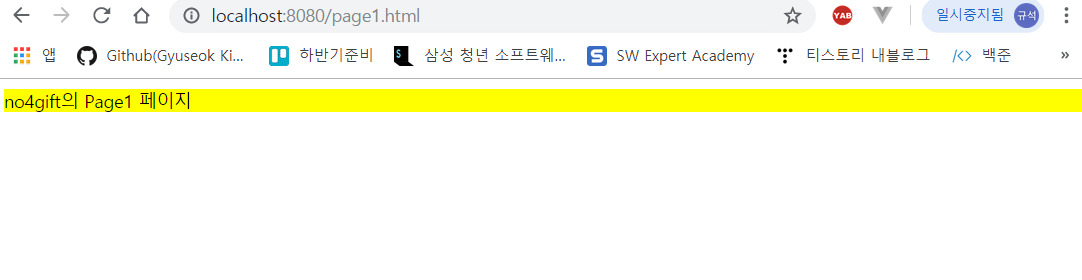
여기까지 진행한 프로젝트 경로
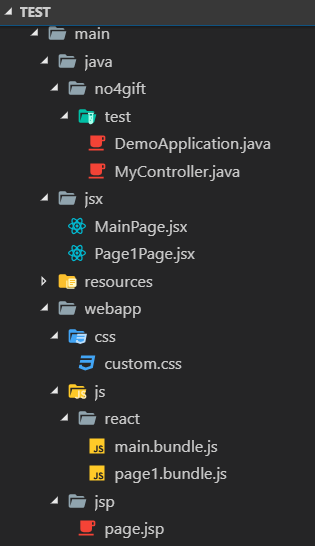
이와 같은 과정을 토대로 구현할 웹페이지들을 생성해 나가면 된다.
이상 React와 Spring Boot 연동해서 환경 설정하기 끝!