[DevOps] Tomcat + Maven + GitHub 연동 완전 설치 가이드
목차
1. 다운로드
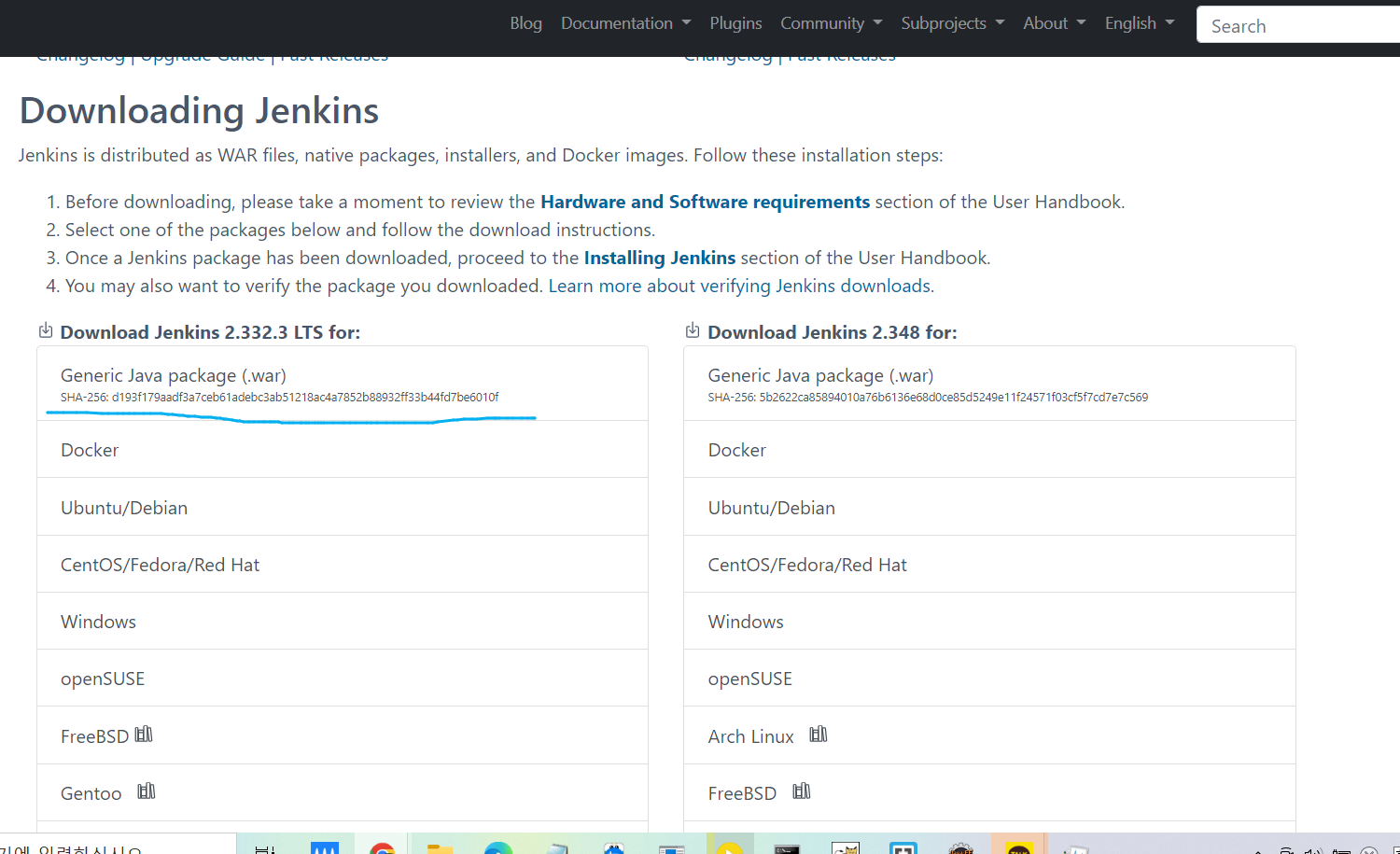
Jenkins 공식 사이트에서 설치 파일을 받는다.
https://www.jenkins.io/download/
2. Tomcat에 war 파일 배포
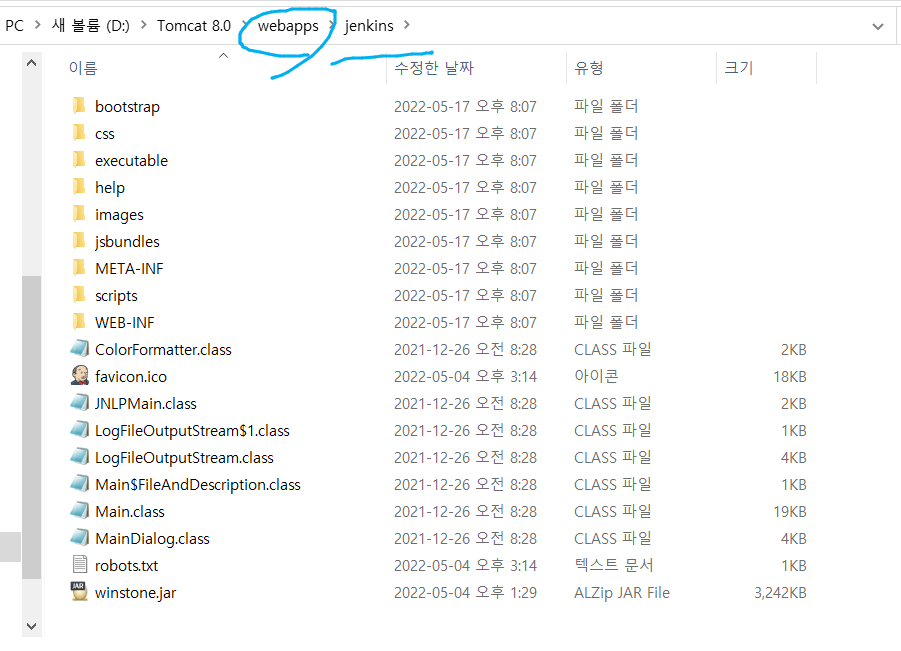
war 파일로 다운받아 Tomcat 폴더 내부의 webapps에 넣고 실행한다.
3. Jenkins 초기 실행 및 포트 변경
Jenkins를 실행한다. 기본 포트는 8080이지만, Eclipse나 IntelliJ의 내장 Tomcat과 충돌을 방지하기 위해 9090으로 변경한다.
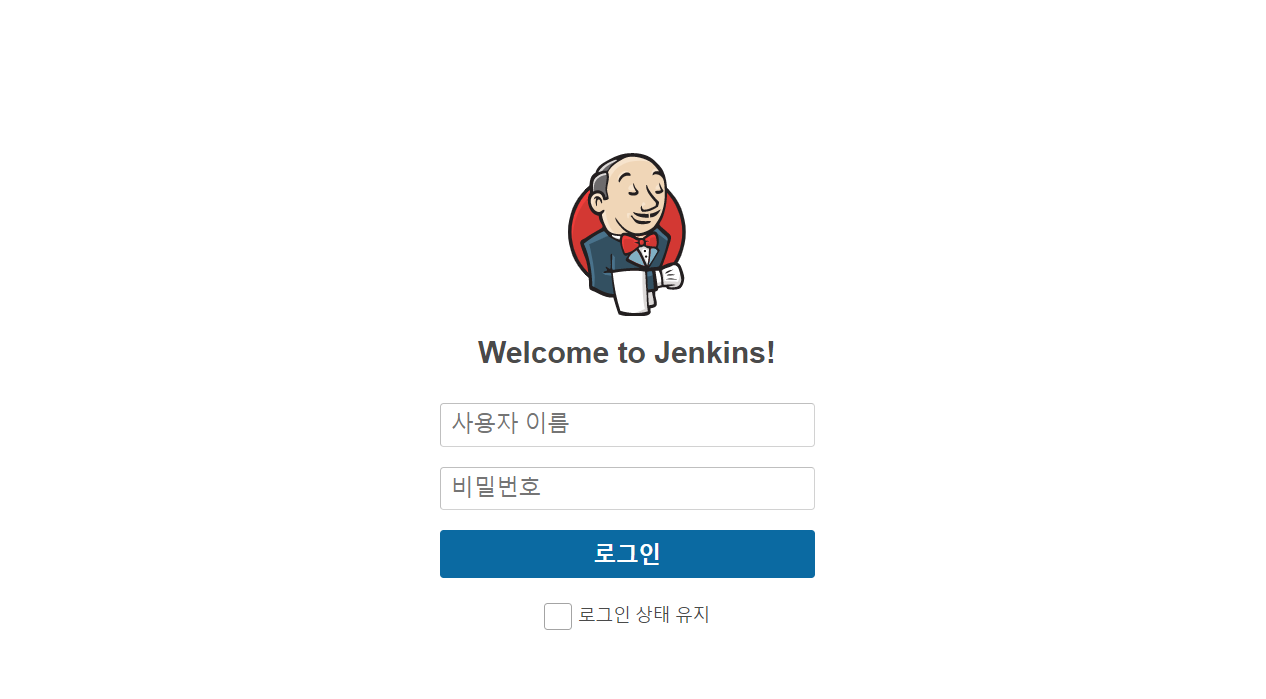
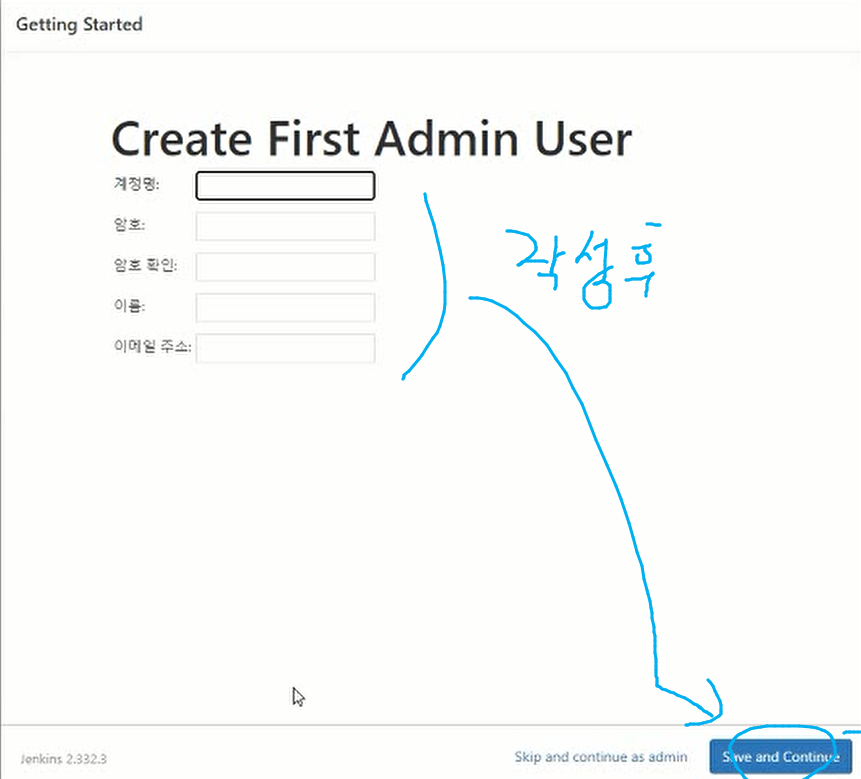
사용자 설정 후 메인으로 이동하면 아래 화면이 나타난다.
4. JDK 및 Maven 경로 설정
Jenkins 설정에서 JDK와 Maven을 설치한 폴더 경로로 지정한다.
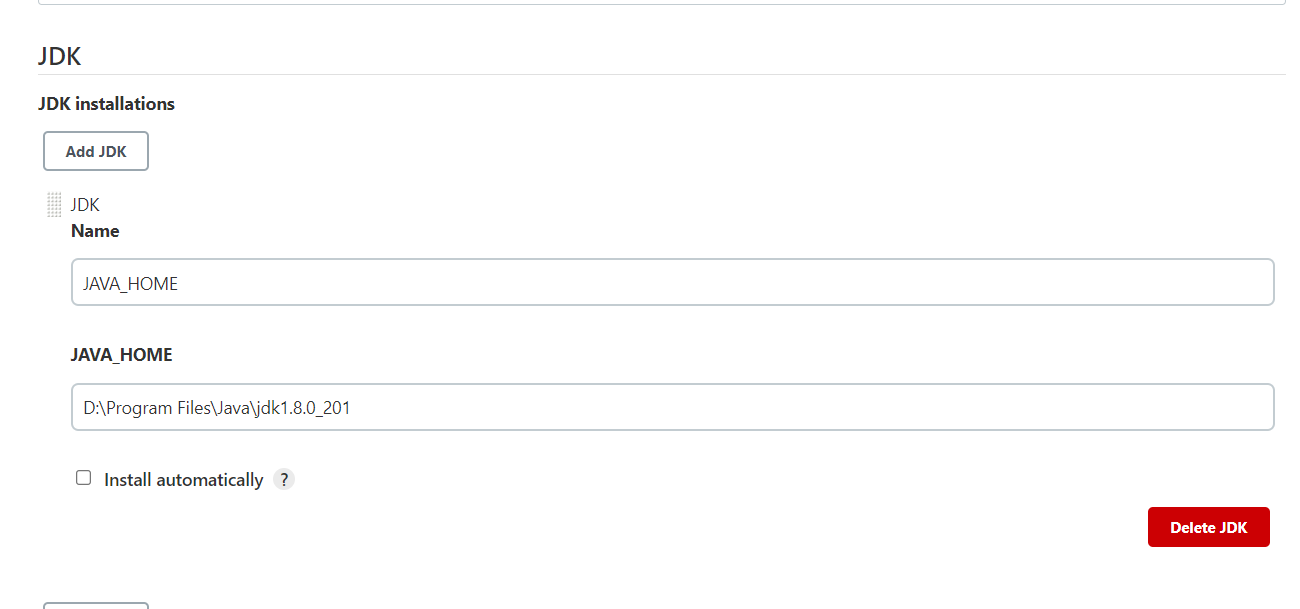
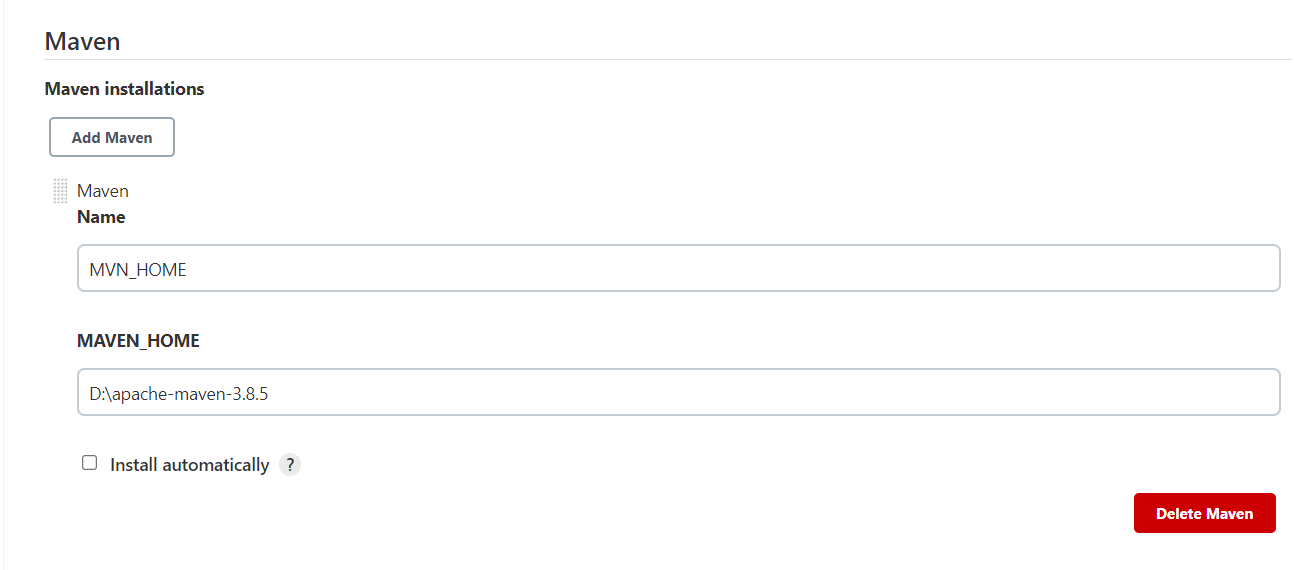
5. GitHub 관련 플러그인 설치
플러그인 관리에서 GitHub 관련 플러그인을 설치한다.
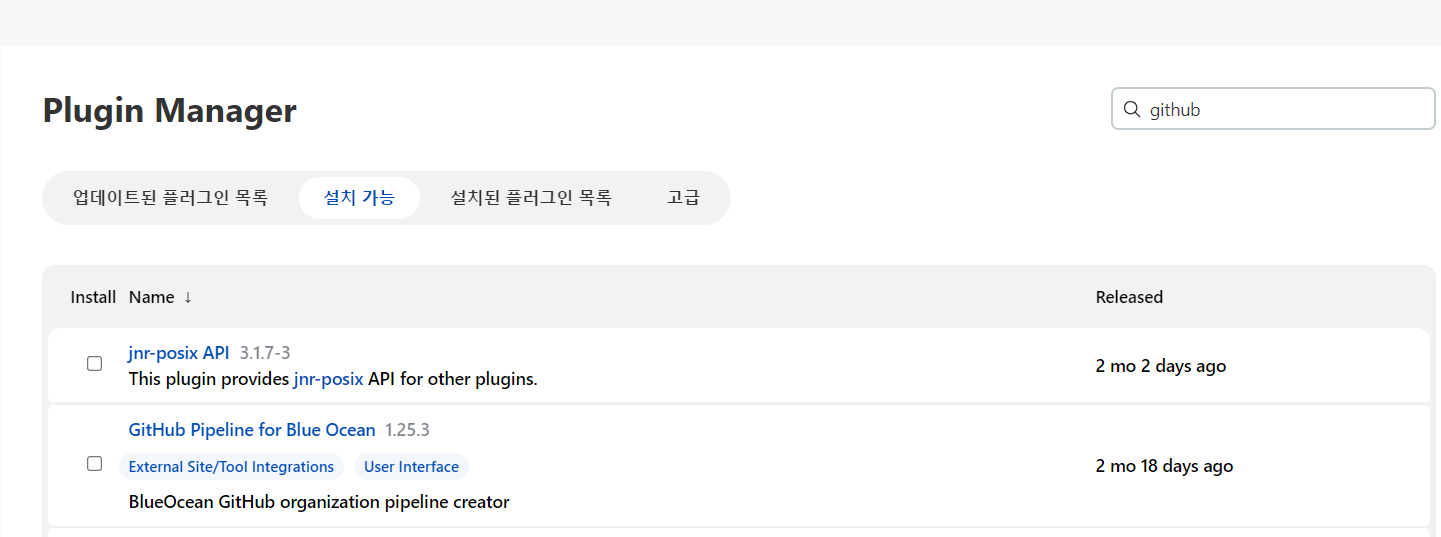
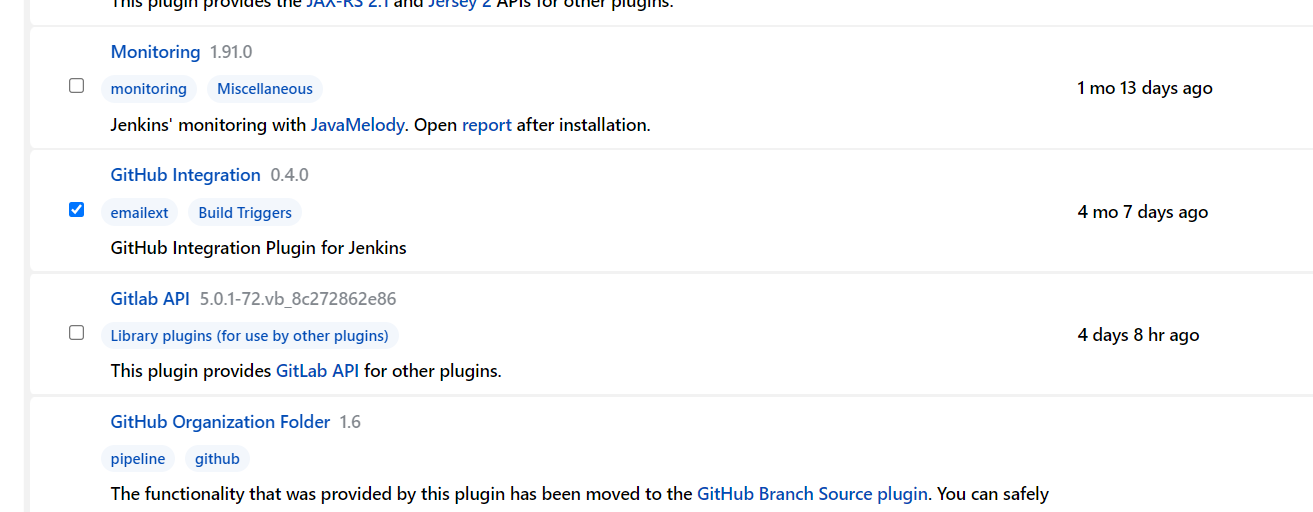
6. 새 아이템(프로젝트) 생성
Jenkins에서는 프로젝트를 아이템이라고 부른다. 새 아이템을 생성한다.
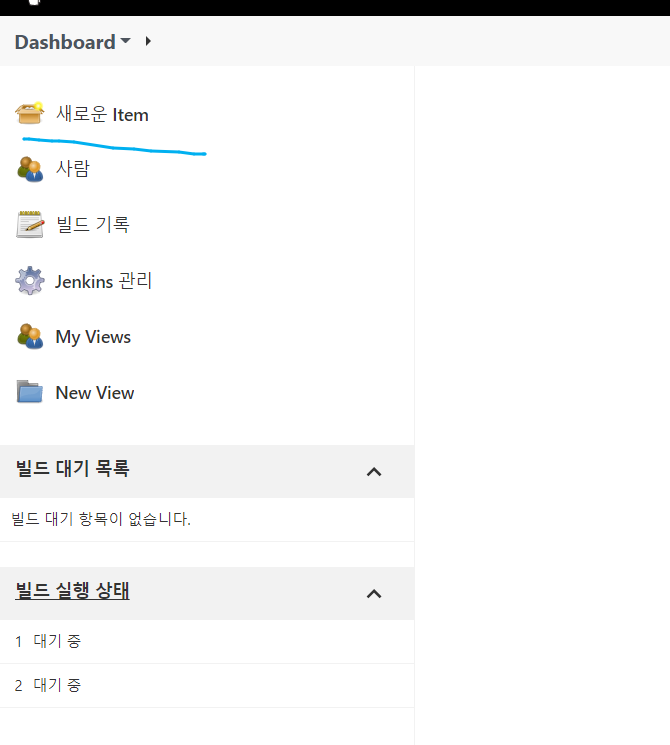
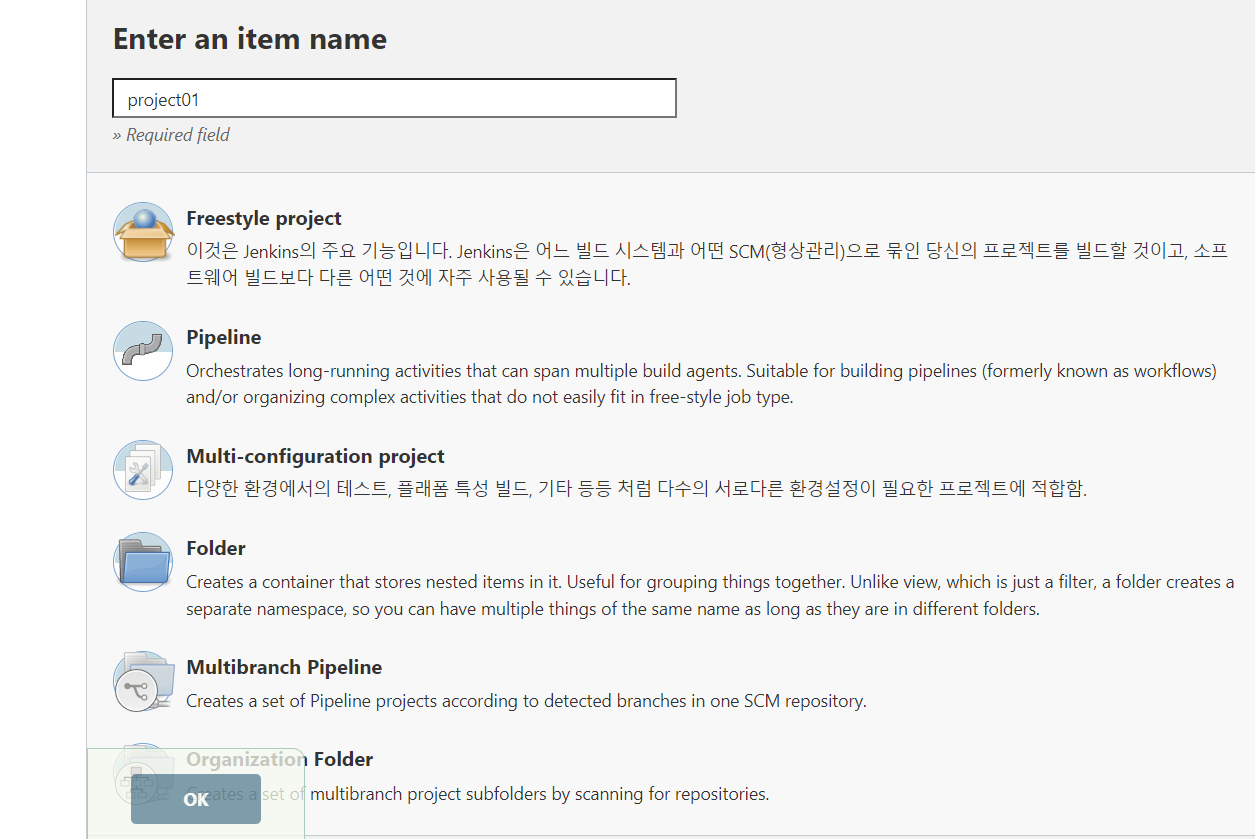
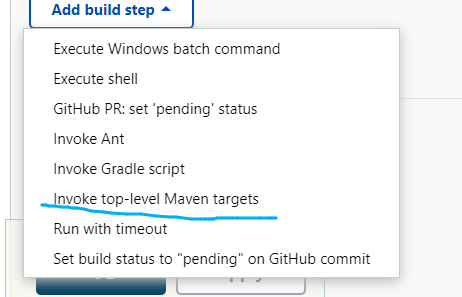
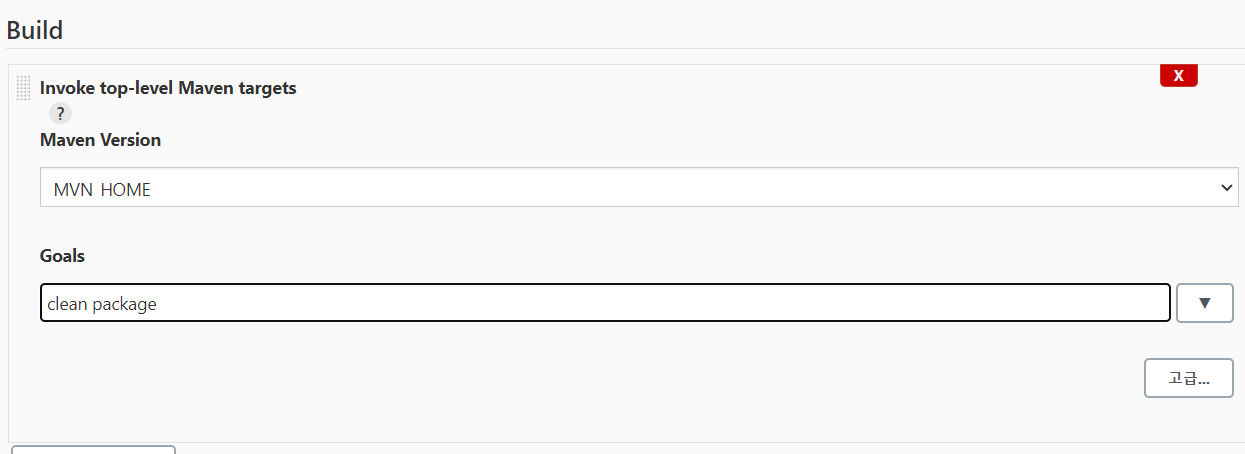
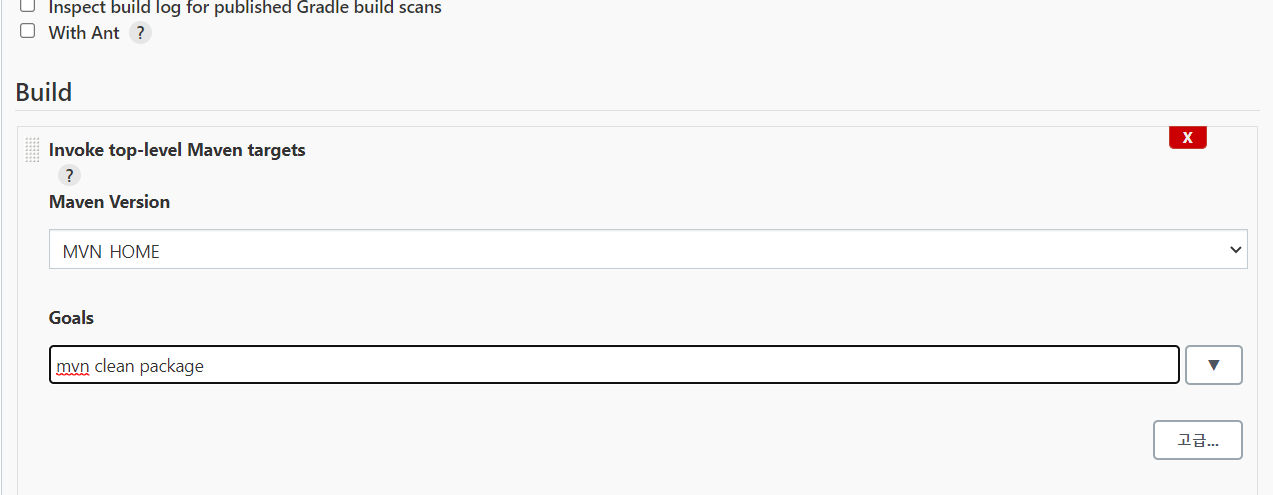
7. Maven 빌드 설정
Maven 설정에 MVN Home 경로와 빌드 명령어 mvn clean package를 입력한다.
프로젝트를 그냥 실행하면 아래와 같은 에러가 발생한다. Git 설정이 필요하다.
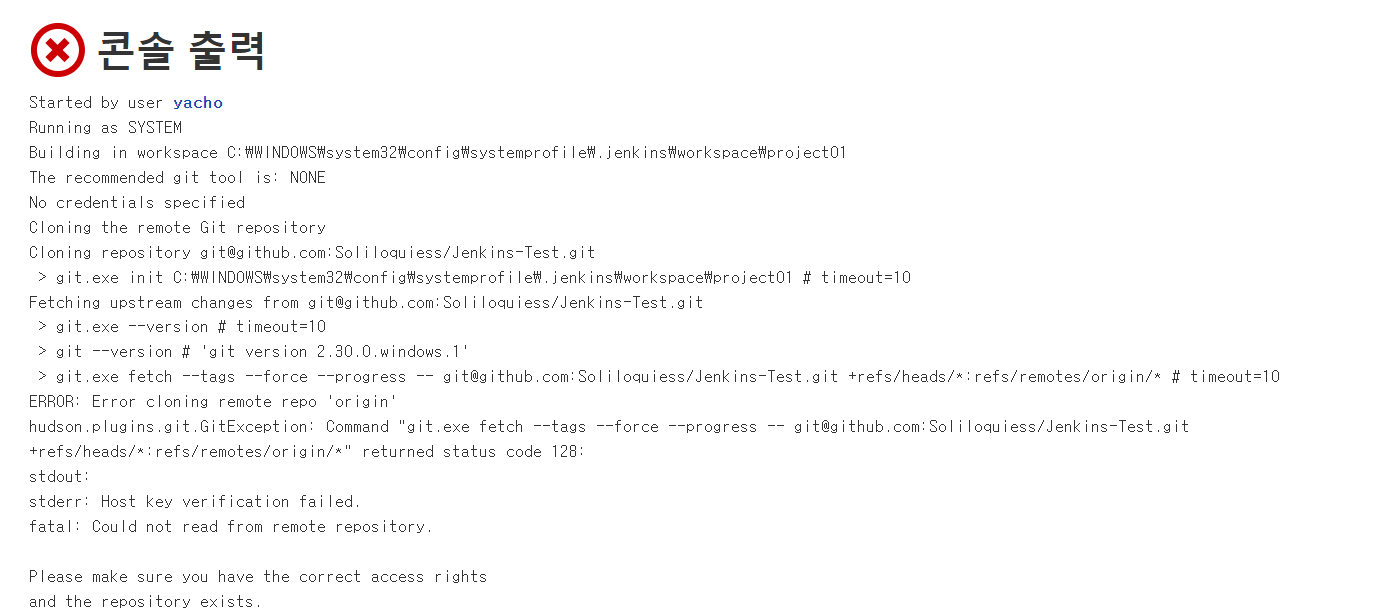
8. Git 경로 설정
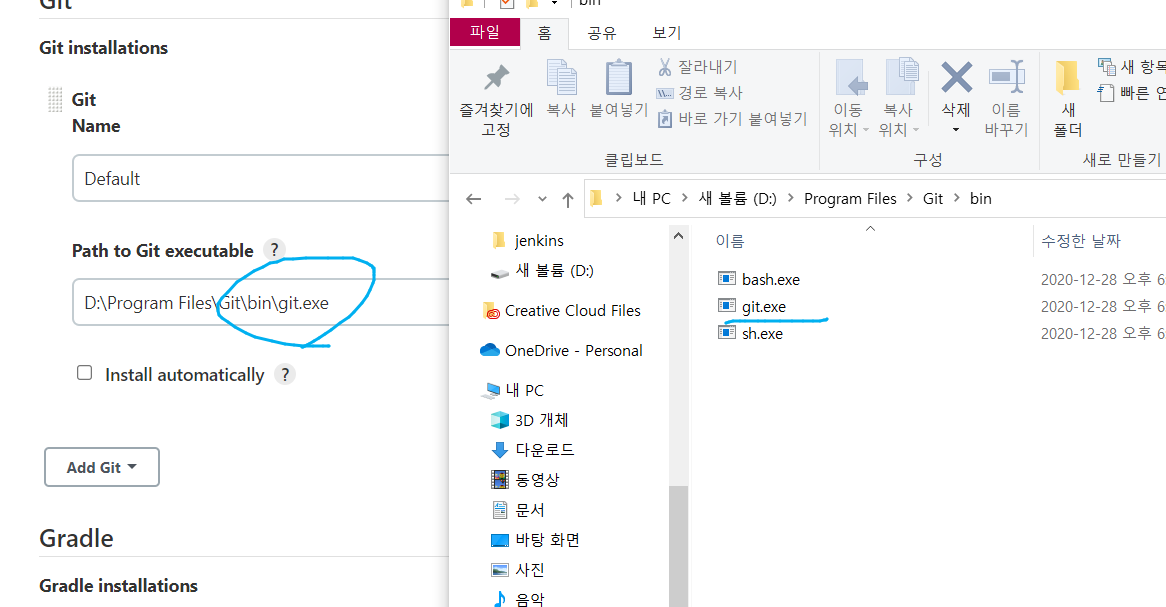
Git이 있는 폴더 경로를 Jenkins 설정의 주소창에 입력한다.
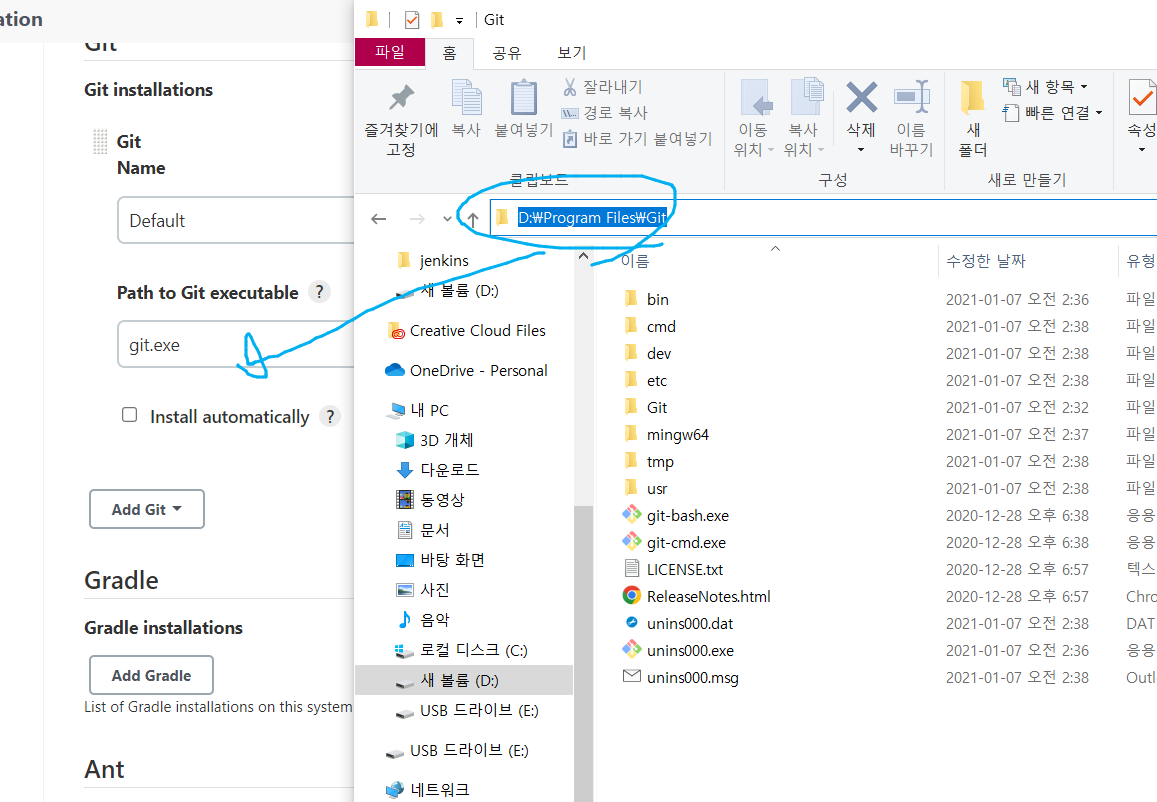
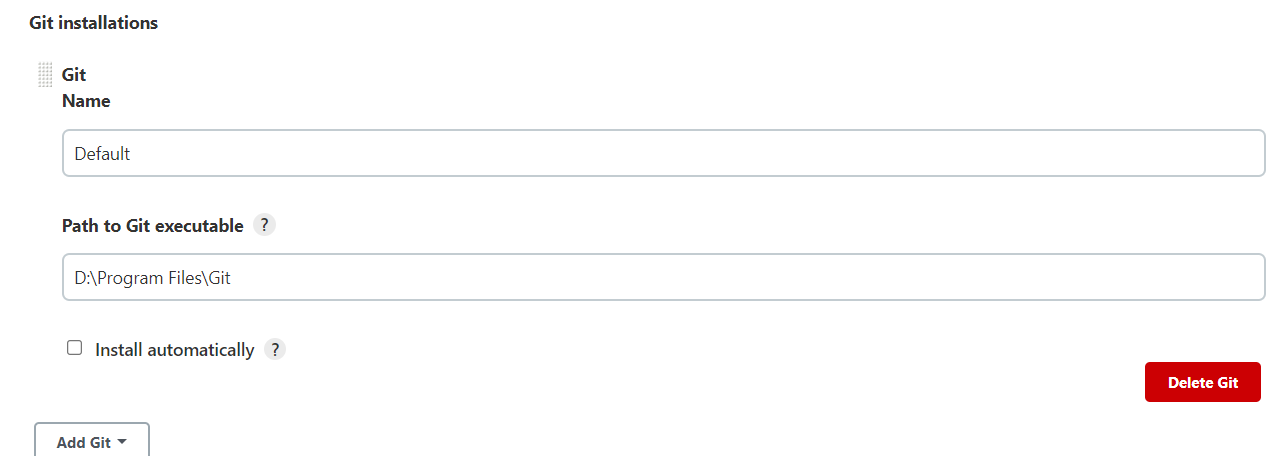
주의:
git.exe가 있는 폴더 주소를 정확히 넣어야 한다. (삽질의 흔적..)
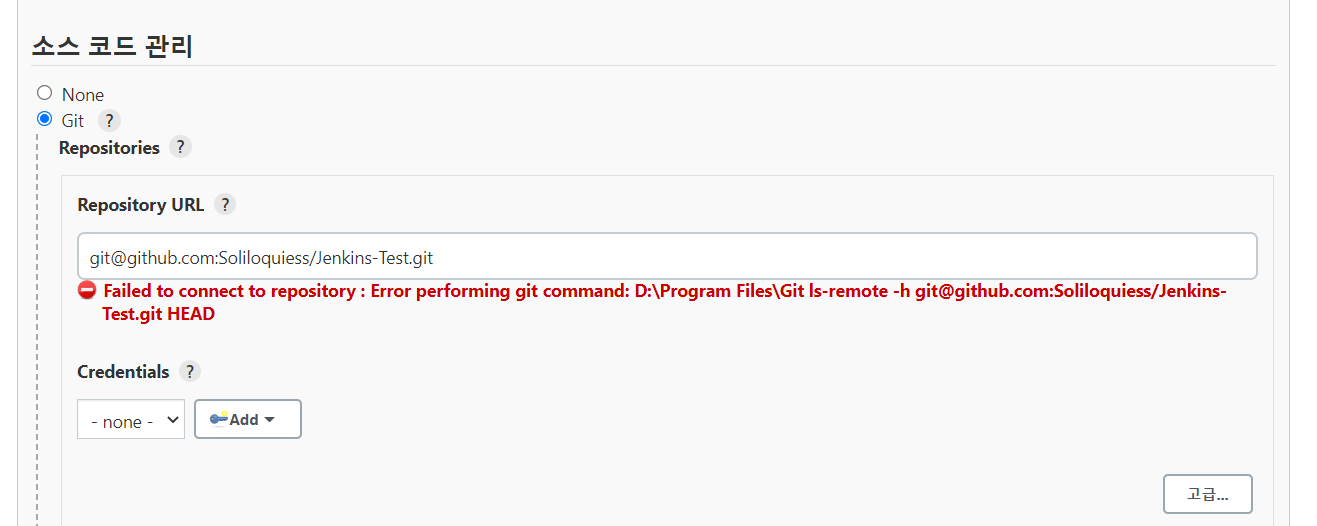
git.exe가 없는 폴더를 지정하면 아래와 같은 에러가 발생한다.
8-1. git.exe 폴더 경로 재설정
git.exe가 있는 올바른 폴더 경로를 다시 지정한다.
9. 빌드 성공 확인
빌드가 성공하는 모습을 확인한다.
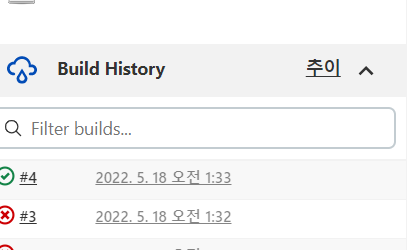
트러블슈팅 — Private 저장소 빌드 오류
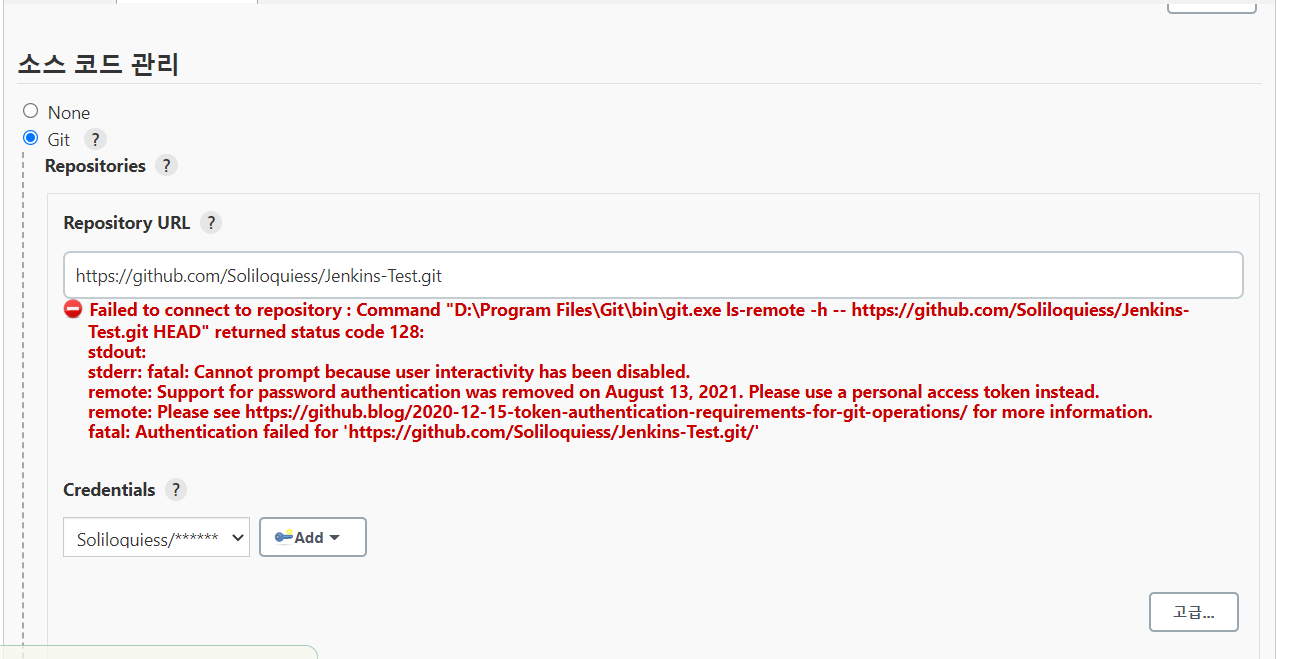
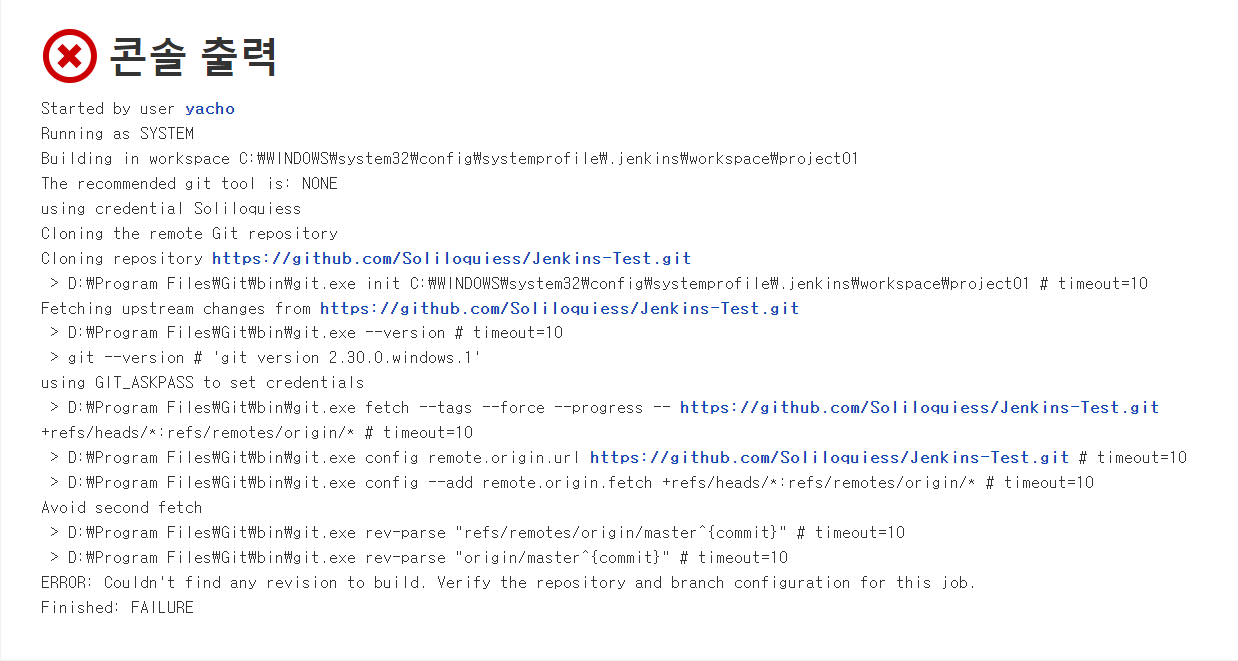
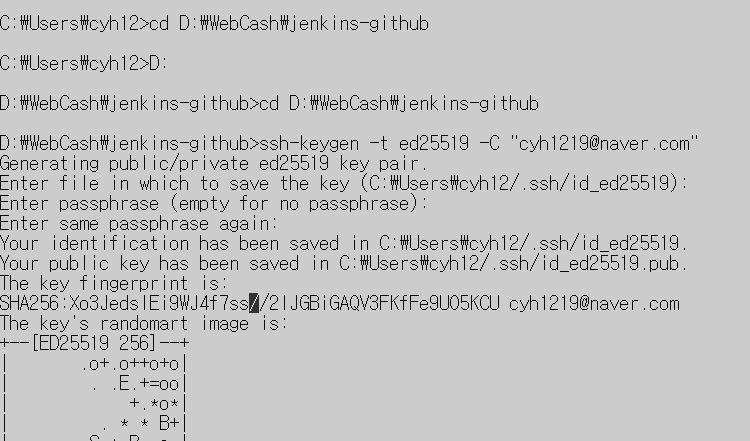
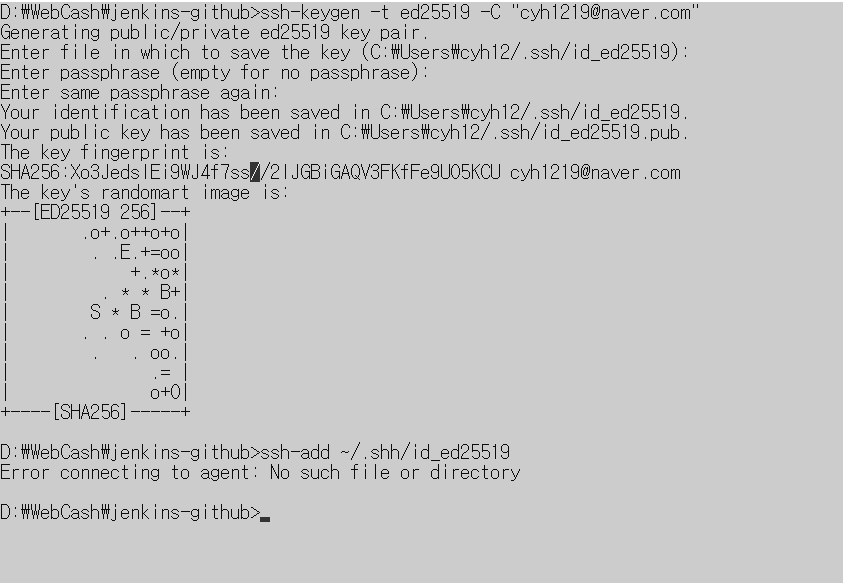
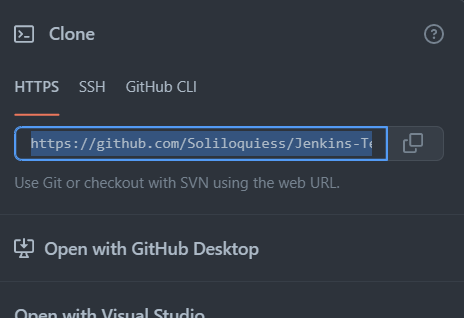
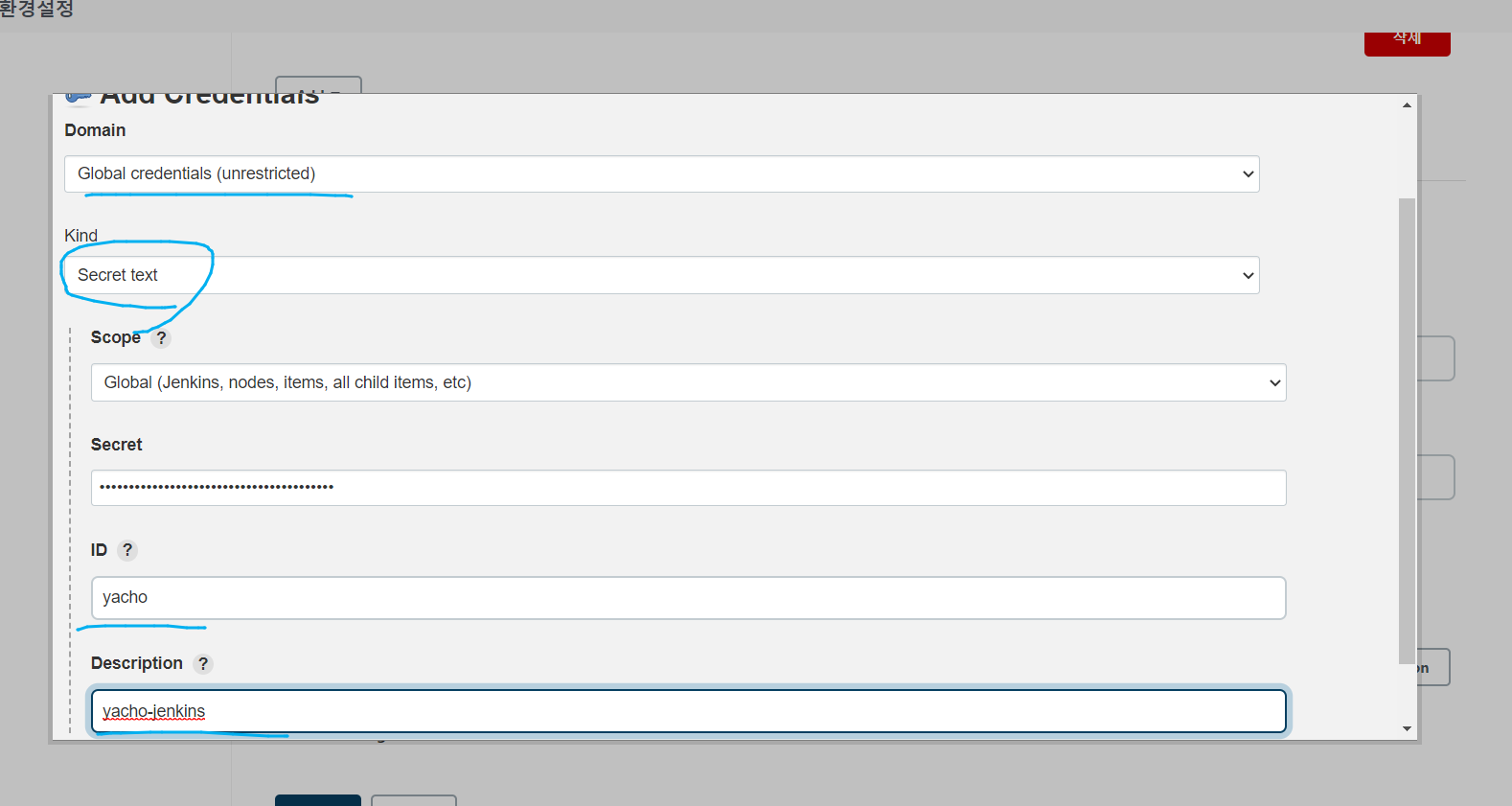
위 에러는 private 저장소를 빌드할 때 발생한다. 프로젝트를 public으로 변경하고 빌드하거나 권한을 별도로 설정해야 한다. 권한 설정 과정에서 오류가 많으므로, Jenkins 빌드 시에는 public 프로젝트를 사용하는 것을 권장한다.