InteliJ 한 프로젝트로 여러 프로젝트 보기 — 모듈 추가로 멀티 프로젝트 환경 구성하기
IntelliJ로 작업하다 보면 이클립스처럼 한 창에서 여러 프로젝트를 볼 수 없어 불편하다. 같은 폴더 안의 프로젝트 여러 개를 한 번에 보려면 별도 설정이 필요하다.
IntelliJ는 프로젝트를 모듈(Module) 단위로 표현한다.
방법 A — Project Structure에서 모듈 신규 생성 (권장)
현재 프로젝트에서 바로 모듈을 추가하는 방법이다.
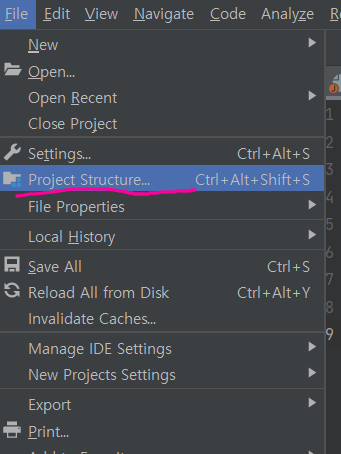
File → New → Project Structure 진입
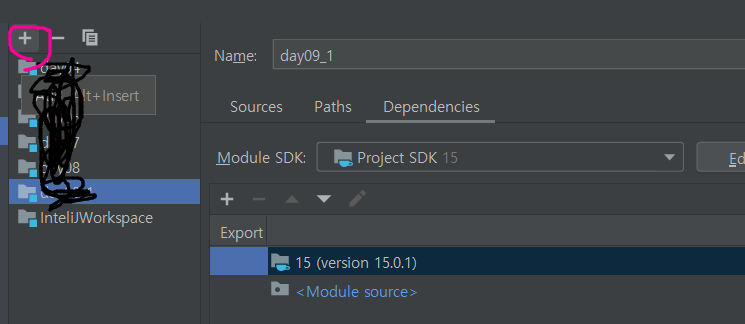
+ 버튼을 눌러 새 모듈을 만든다.
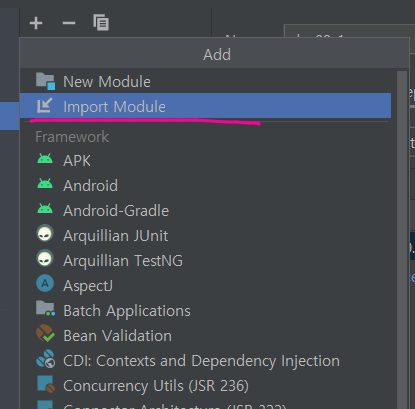
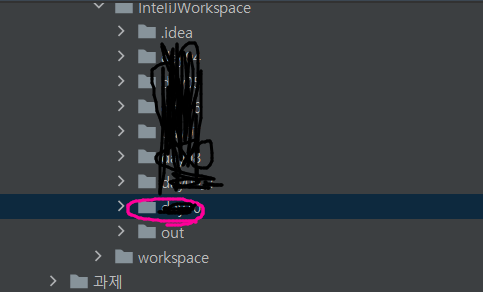
새로 만든 모듈을 찾아 선택한다.
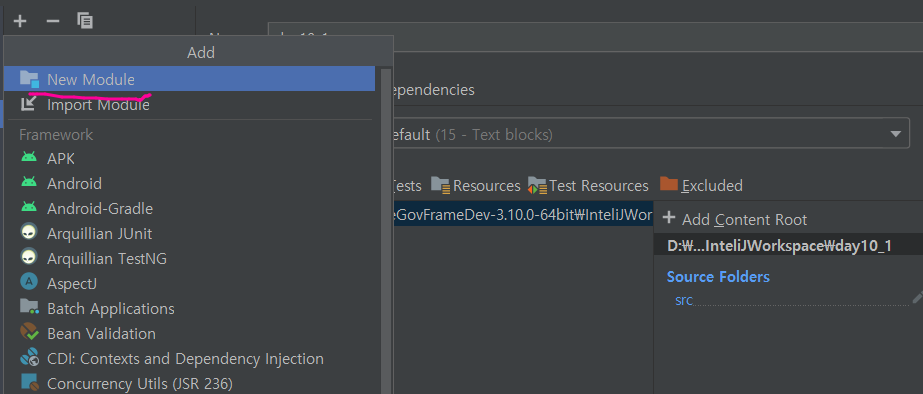
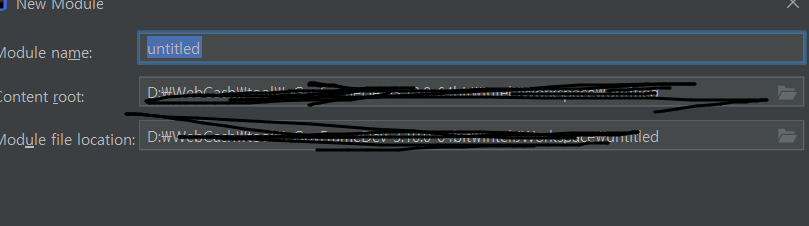
경로를 확인한 뒤 Finish를 클릭하면

모듈이 생성된다. 이 방법은 내부에 src 폴더만 빈 상태로 생성되지만, 패키지와 클래스를 직접 추가해 실행하면 정상 동작한다.
방법 B — Module from Existing Sources (결과 불확실)
분명히 한 번은 성공했지만 이후 재현이 안 됐던 방법이다.
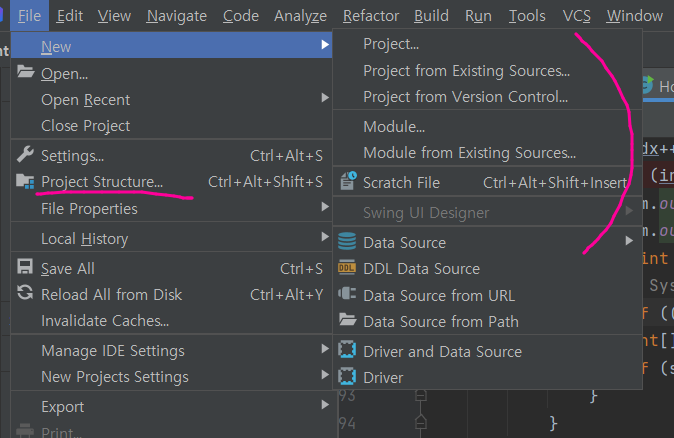
기존 소스를 임포트하려면 File → New → Module from Existing Sources를 사용한다.
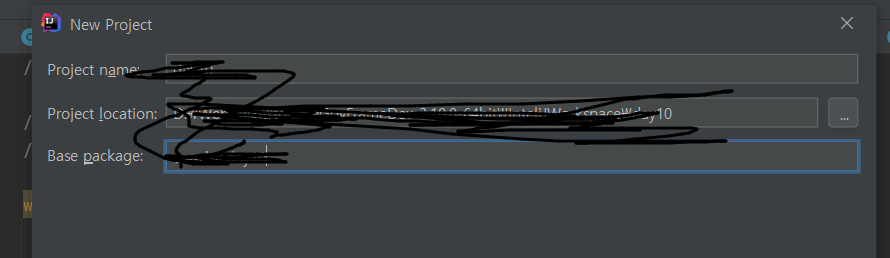
프로젝트를 새로 생성하고,
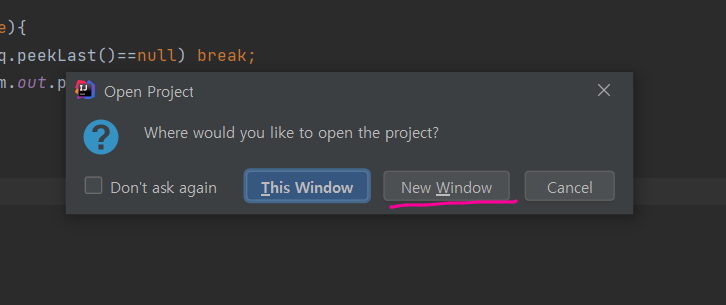
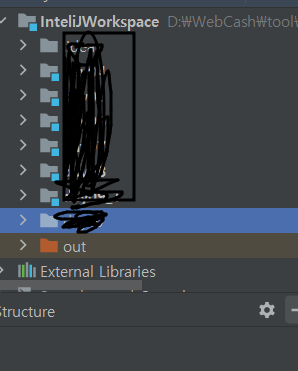
New Window로 열어 보면 — 같은 폴더 안에 있어도 New Window에서는 Java 프로젝트를 나타내는 파란색 상자가 표시되고, 부모 폴더에는 파란색 아이콘이 나타나지 않는다.
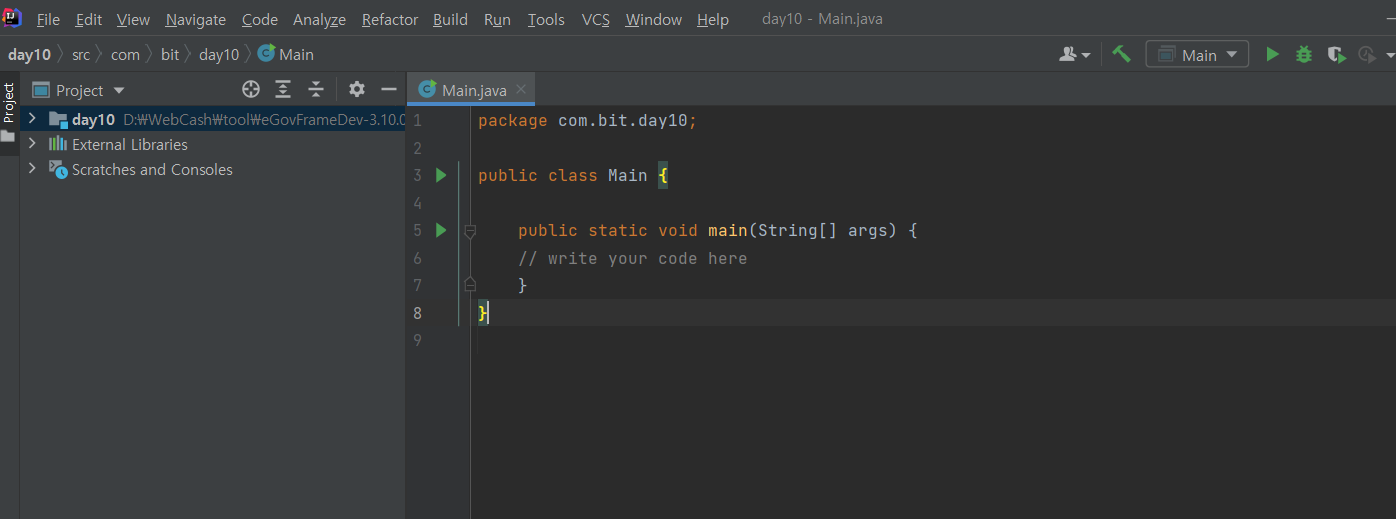
File → New → Module from Existing Sources를 선택하면
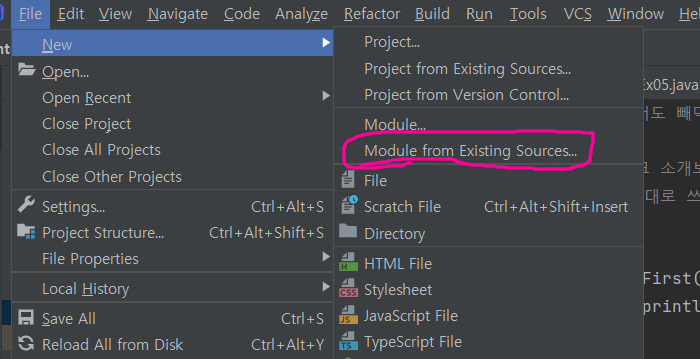
폴더 목록이 나타나는데, 여기서 임포트할 프로젝트를 선택한다.
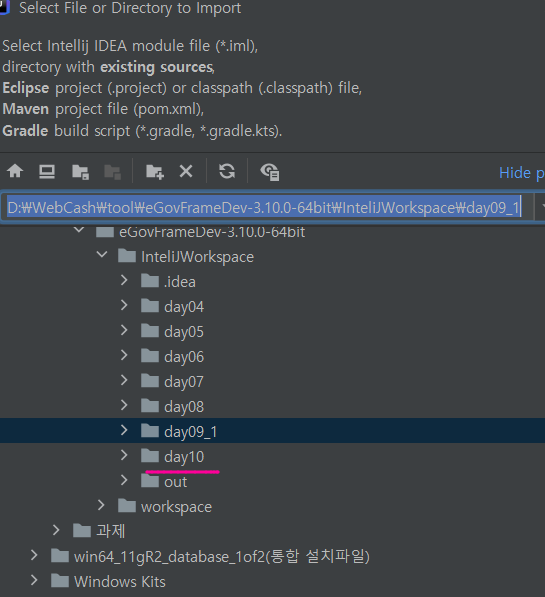
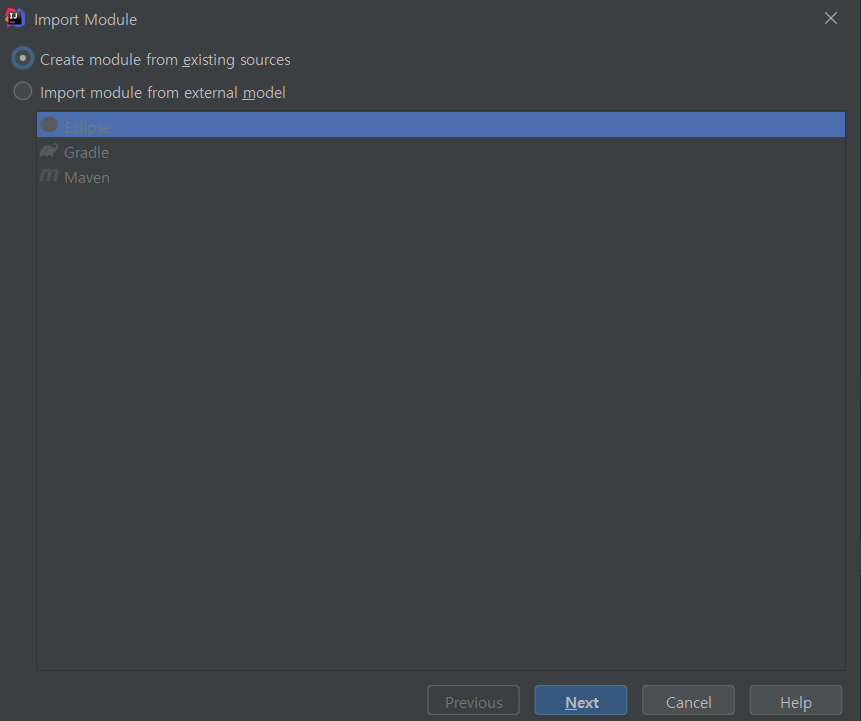
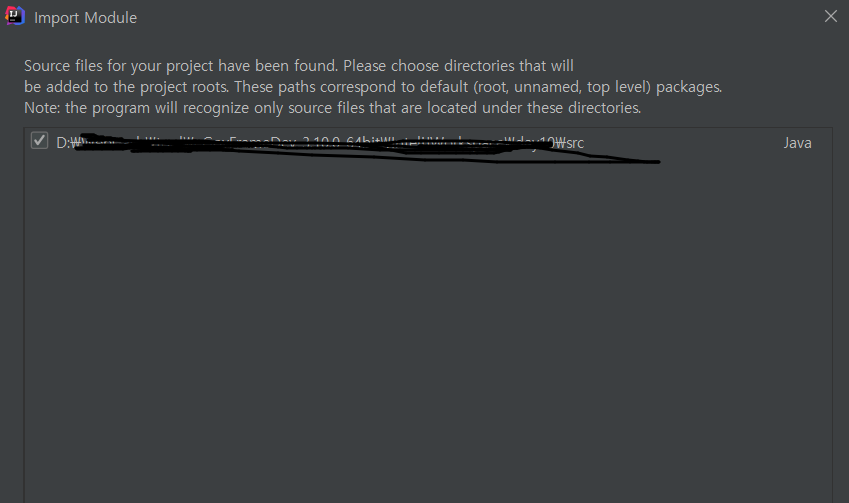
import 방식 선택 화면에서 gradle, maven, eclipse 중 해당 없으므로 Create를 선택 후 Next 진행.
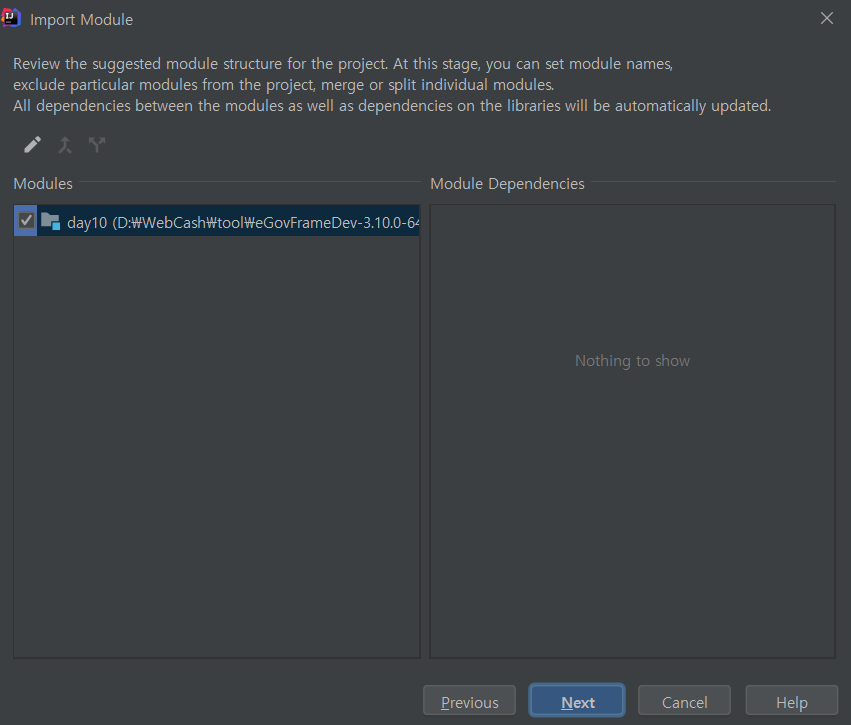
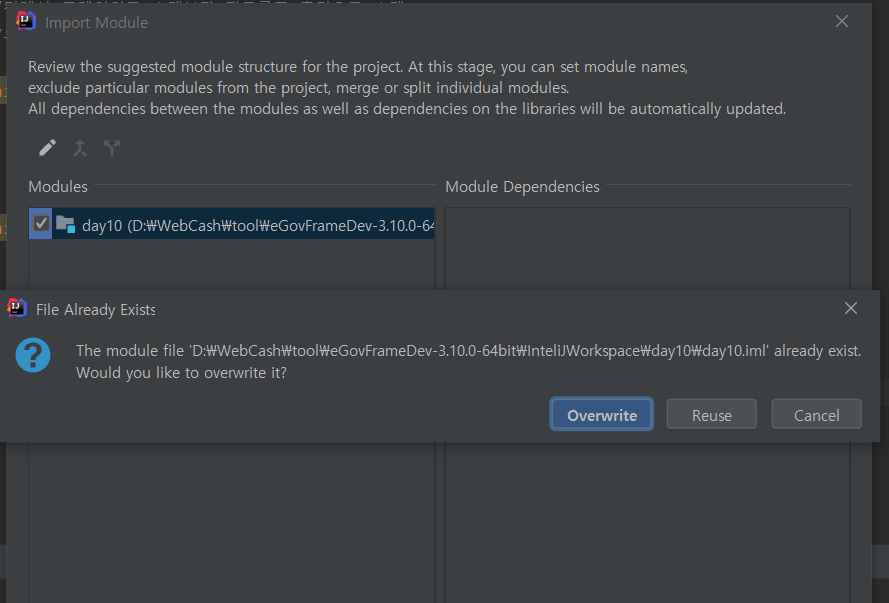
Overwrite 여부를 묻는 창이 나오면 확인 후 넘어간다.
이 방법으로 됐어야 하는데 왜 안 되는지 아직 원인을 모르겠다.