[Java] Spring WAR 파일을 Tomcat에 직접 배포하는 법
목차
Spring 프로젝트를 WAR(Web Application Archive) 파일로 묶어 Tomcat에 직접 배포하는 과정을 단계별로 정리한다.
1단계 — 프로젝트 WAR 내보내기
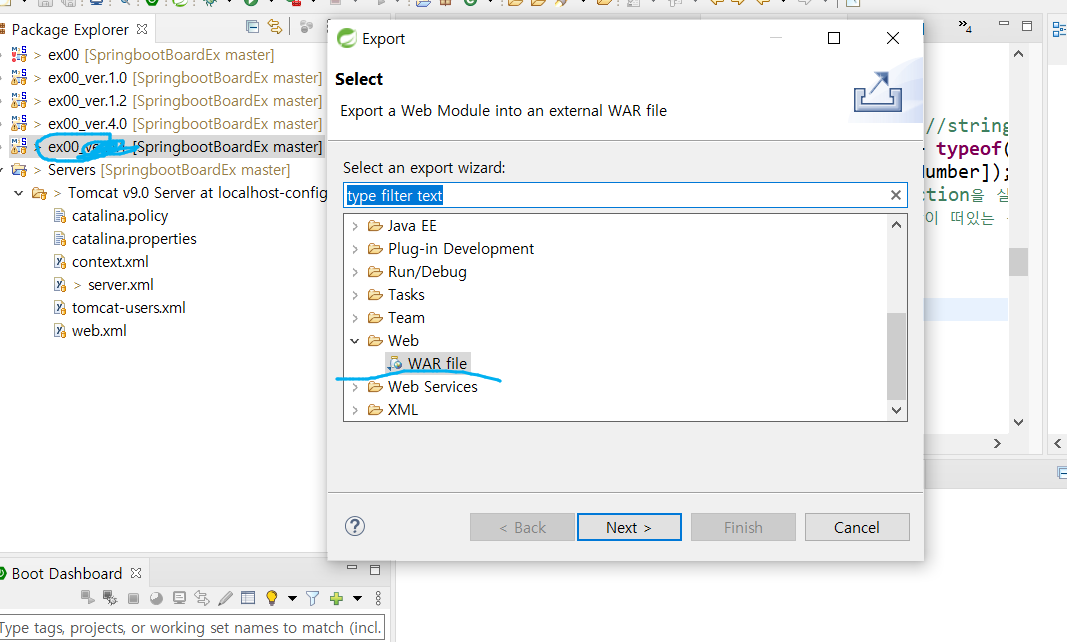
완성된 프로젝트 폴더를 우클릭 → Export > WAR file 을 선택한다.
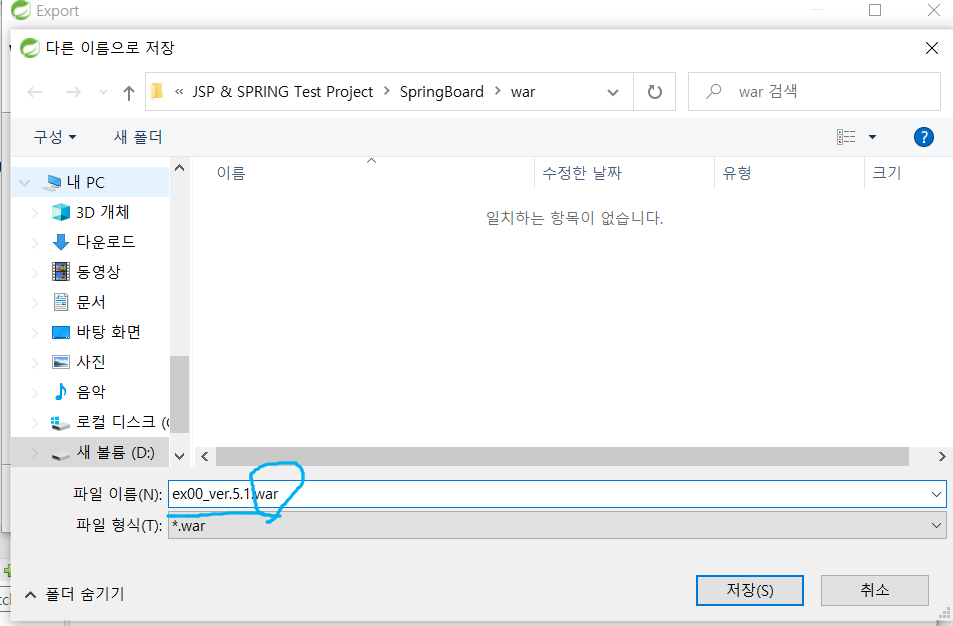
2단계 — WAR 파일 경로·이름 설정
저장 경로를 지정하고(빈 폴더 권장), 파일명 끝에 반드시 .war 확장자를 붙인다.
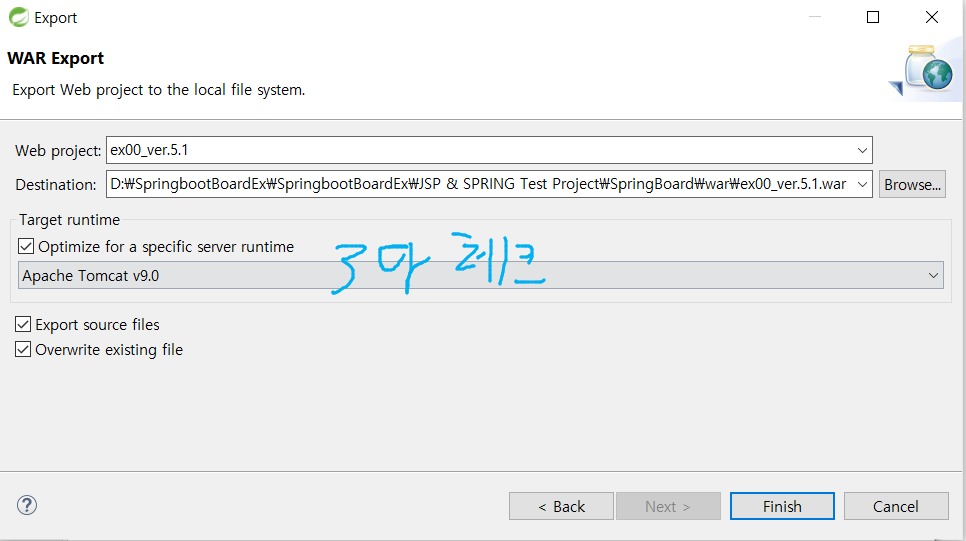
3단계 — Export 체크리스트 3항목 모두 선택
Export 옵션 화면에서 체크리스트 3곳을 전부 체크한 후 완료한다.
4단계 — 배포 폴더에 프로젝트·server.xml 복사
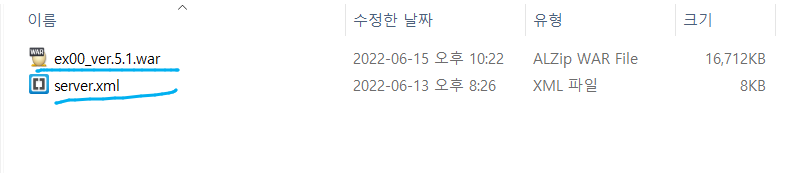
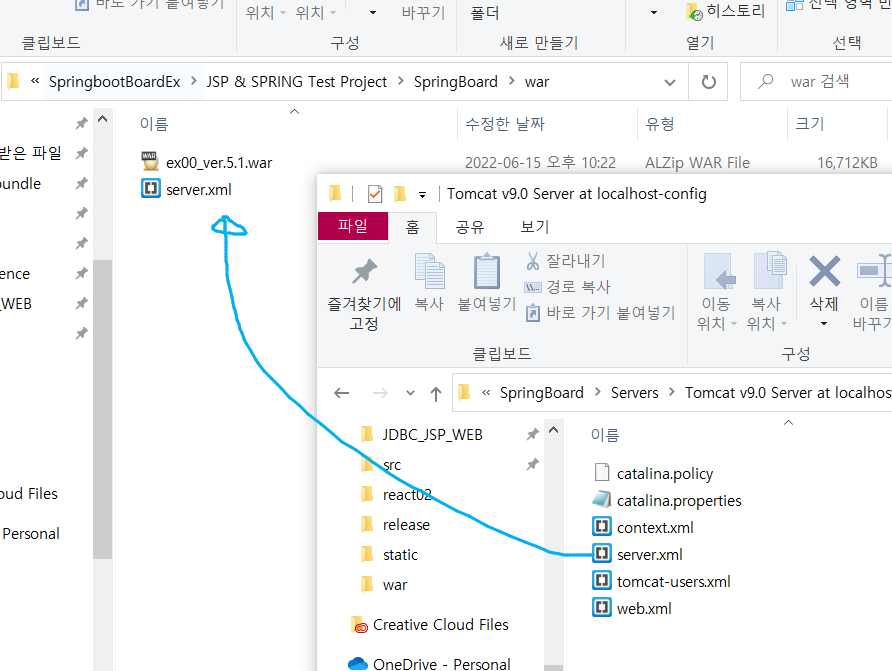
앞서 지정한 폴더에 WAR 파일과 server.xml을 함께 넣는다.
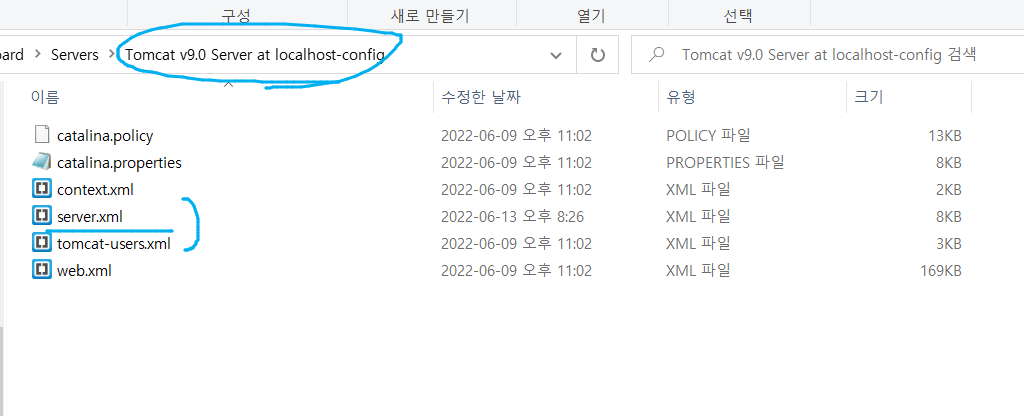
server.xml은 IDE 내 Servers\Tomcat v9.0 Server at localhost-config\server.xml에서 가져온다(Tomcat 폴더에 배치할 것).
5단계 — WAR 파일을 webapps 폴더에 압축 해제
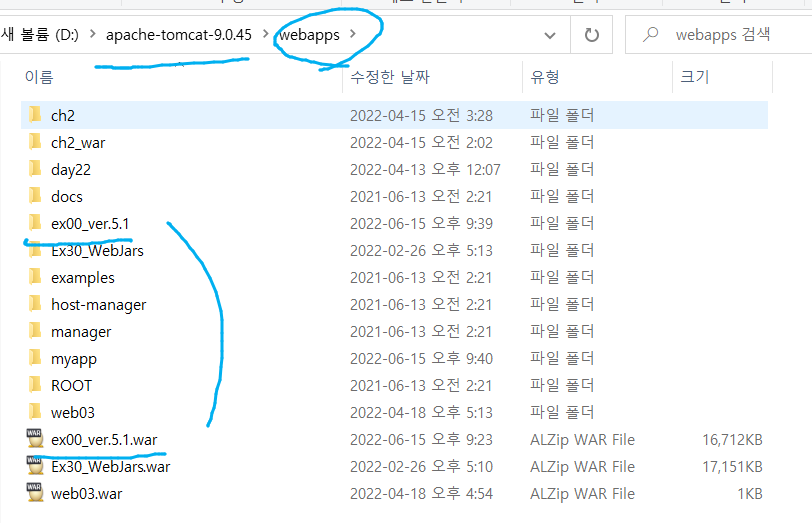
Tomcat의 webapps 폴더 안에 Export한 WAR 파일을 풀어 넣는다.
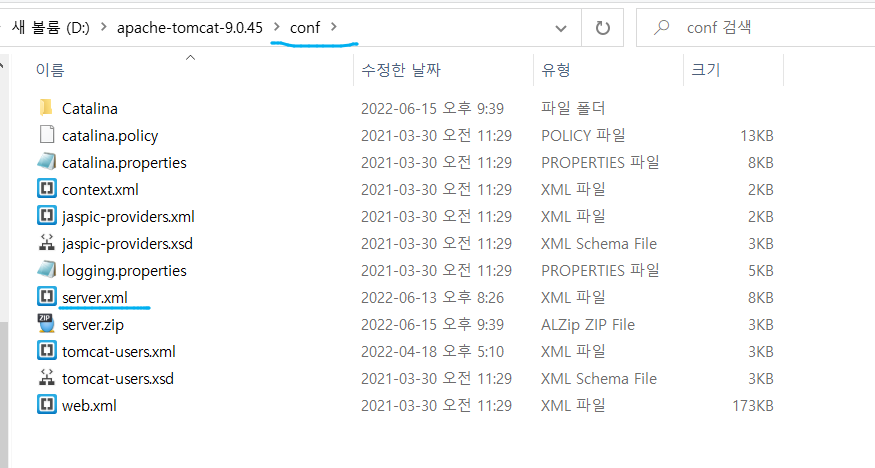
6단계 — server.xml 교체
IDE 서버 설정에서 가져온 server.xml로 Tomcat의 conf/server.xml을 덮어쓴다.
7단계 — Tomcat 기동
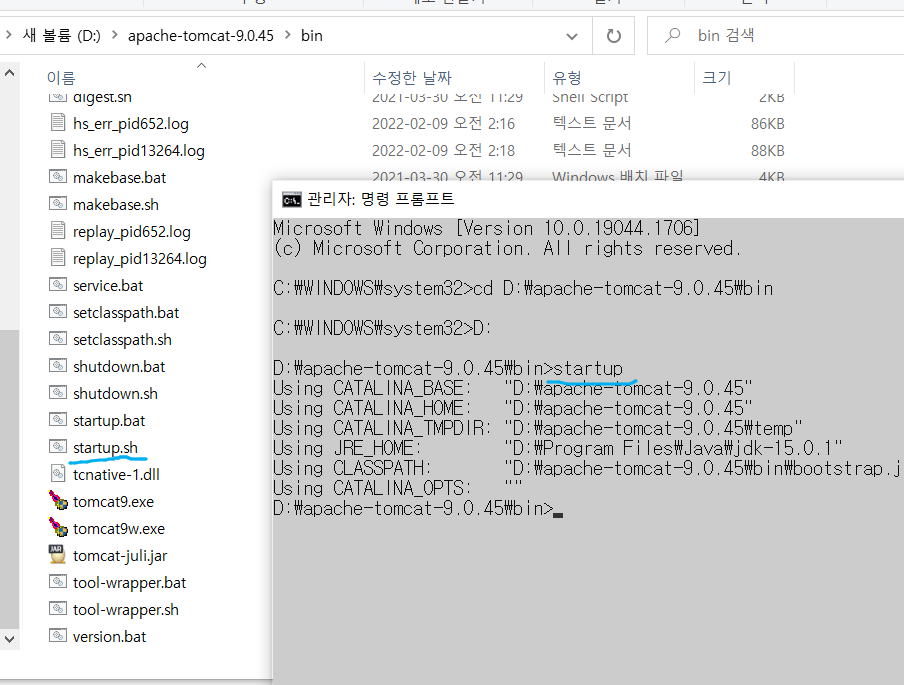
Tomcat 폴더의 bin 디렉터리에서 startup.bat을 실행해 서버를 올린다.
8단계 — 브라우저에서 접속 확인
Tomcat이 뜨면 server.xml에 설정한 포트·컨텍스트 경로로 접속해 배포 결과를 확인한다.